Organisasi Radio Wifi Kuningan (ORWIN) | Situs Tutorial Mikrotik Dan Proxy | Indonesia: RB751U-2HnD
News Update
Loading...
Showing posts with label RB751U-2HnD. Show all posts

Wednesday, May 15, 2019

Tutorial Cara Memakai Modem Usb Smartfren Di Mikrotik Rb751u-2Hnd

Tutorial Cara Memakai Modem Usb Smartfren Di Mikrotik Rb751u-2Hnd

Tutorial Cara Menggunakan Modem USB Smartfren di Mikrotik RB751U-2HnD - Sebenarnya pada artikel sebelumnya sudah pernah dibahas wacana Tutorial Share Koneksi Internet Modem USB dengan Mikrotik dengan modem Sierra dan kartu GSM 3. Nah, kali ini kita akan bahas hal yang sama memakai Modem Huawei dan kartu Smartfren. Sebelum kita mulai, sebaiknya anda baca dulu tutorial ini  Tutorial Share Koneksi Internet Modem USB dengan Mikrotik.


Oke, kita mulai belajar mikrotik untuk mengkoneksikan modem smartfren dengan Mikrotik RB751U-2HnD. Sebelumnya silakan cek apakah Modem Smartfren anda sudah support dan dikenali oleh Mikrotik. Cek disini ya.

1. Tancapkan modem Smartfren nya ke port USB Mikrotik, lalu buka Winbox.

2. Cek apakah USB Modem sudah terhubung dan dikenali oleh Mikrotik nya, buka sajian System --> Resource --> USB


3. Jika nama modem tidak muncul di daftar USB mungkin modem nya belum tertancap tepat atau modem belum dikenali oleh Mikrotik.

4.  Masuk ke sajian Interface, akan muncul interface ppp-out1 secara otomatis. 


5. Buka setingan interface itu, anda dapat memberi nama interface nya misalkan SmartFren dan klik opsi Advanced Mode untuk membuka setingan advanced lainnya.


6. Yang perlu diperhatikan pada tab General ialah Port nya, pastikan port yang digunakan sesuai dengan port modem nya (usb1).

7. Masuk ke Tab PPP, isikan opsi berikut :
Phone --> #777
Dial Command --> ATDT
User --> smart
Password --> smart


8. Klik Apply, lihat status dari koneksi PPP itu di pojok kanan bawah. Pastikan status nya connected yang berarti modem sudah konek.

9. Setelah modem berhasil konek, maka secara otomatis interface PPP dengan nama SmartFren itu akan mendapat IP Address Dynamic.

  
10. Jangan lupa menciptakan rule NAT Masquerade untuk interface PPP dengan nama SmartFren tadi.


11. Set juga DNS Server nya

12. Coba ping dari terminal Mikrotik nya misal ping ke google.com. Kalo berhasil berarti sudah dapat digunakan untuk browsing.

13. Sekarang terserah anda mau share koneksi internet nya via kabel LAN atau Wireless. Jangan lupa set IP address interface yang mau digunakan ya.

14. Jika ingin menciptakan Hotspot via Wireless, silakan anda baca tutorial ini Cara Membuat Hotspot di Mikrotik : Seting dasar Hotspot Mikrotik.

Oke cukup sekian saja Tutorial Mikrotik Indonesia wacana Tutorial Cara Menggunakan Modem USB Smartfren di Mikrotik RB751U-2HnD. Tutorial ini dapat anda terapkan juga dengan modem lain dan kartu lainnya. Semoga bermanfaat :)

Tutorial Cara Upgrade Routeros Ke Versi Terbaru

Tutorial Cara Upgrade Routeros Ke Versi Terbaru

Tutorial Cara Upgrade RouterOS ke Versi Terbaru - Melakukan Upgrade atau Update versi RouterOS ke versi terbaru merupakan hal yang perlu diperhatikan pengguna Mikrotik. Dengan meng-upgrade versi RouterOS maka Mikrotik anda akan mendapat fitur-fitur gres juga. Misalnya bagi Mikrotik dengan versi RouterOS 5.2 dan belum terinstall user manager maka harus di upgrade ke versi terbaru (misal 5.24) dulu semoga dapat Install paket user manager dari halaman download Mikrotik.

Oke kali ini Tutorial Mikrotik Indonesia akan membahas perihal cara upgrade versi RuoterOS dengan pola buat RB751U-2HnD dari RouterOS 5.2 ke RouterOS 5.24. Sebenarnya ada versi yang lebih gres yaitu RouterOS 6.0RC12 tapi berhubung versi 6 ini belum versi Final jadi amannya pake versi 5.24 dulu ya ;)

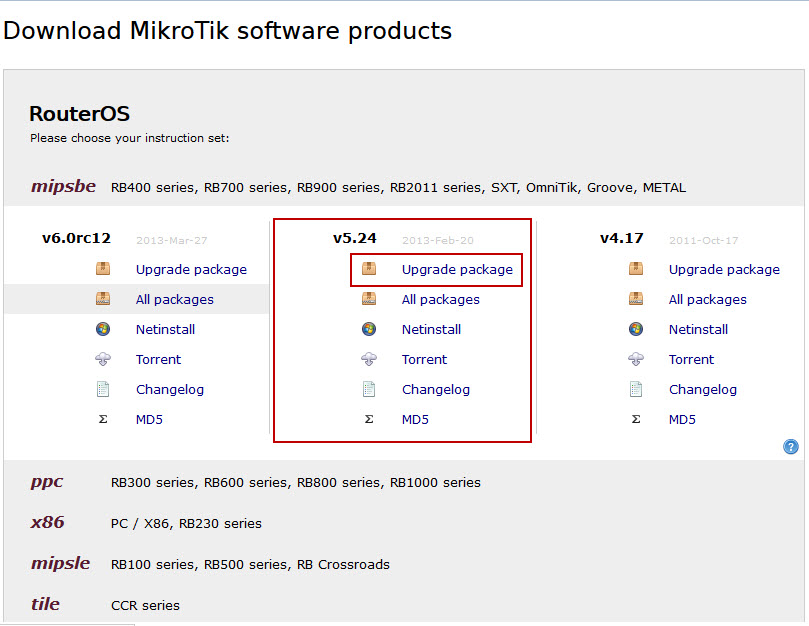
1. Buka halaman Download Mikrotik : http://mikrotik.com/download

2. Pilih tipe RouterOS yang sesuai dengan RouterBoard anda. Misalnya buat RB751U-2HnD jadi pake yang mipsbe RB700 Series.

3. Download file upgrade package untuk versi RouterOS nya menyerupai gambar berikut ini


6. Buka folder yang berisi file download di Windows Explorer, klik kanan file .npk nya --> Copy

5. Buka Winbox, masuk ke hidangan Files --> klik icon Paste untuk meng-upload file .npk nya.


6. Kalo proses upload nya sudah final reboot Mikrotik nya, System --> Reboot. Maka paket update itu akan terinstall secara otomatis ketika Mikrotik booting.

7. Untuk mengecek apakah RouterOS Mikrotik nya sudah ter-update buka hidangan System --> Resources

8. Dari gambar di atas dapat dilihat kalo versi RouterOS nya sudah update dari 5.2 ke 5.24.

Gimana simpel kan? Anda dapat coba sesuai tipe dan versi Mikrotik masing-masing. Kali ini kita sudah belajar mikrotik perihal Tutorial Cara Upgrade RouterOS ke Versi Terbaru. Selanjutnya akan dibahas cara install fitur user manager pada artikel berikutnya. 

Semoga bermanfaat :)

Cara Setting & Kirim Sms Di Mikrotik Rb751u-2Hnd

Cara Setting & Kirim Sms Di Mikrotik Rb751u-2Hnd

Cara Setting & Kirim SMS di Mikrotik RB751U-2HnD - Pada Mikrotik RouterOS sudah disediakan fitur SMS. Fitur ini memungkinkan kita untuk sanggup mengirim dan mendapatkan SMS dari perangkat Mikrotik. Namun tidak semua Mikrotik RouterBoard sanggup memakai fitur ini. Hanya beberapa RB saja yang sanggup adalah RB yang support Sim Card atau Port USB. 

Kali ini Tutorial Mikrotik Indonesia akan membahas perihal Cara Setting & Kirim SMS di Mikrotik RB751U-2HnD. Pada artikel sebelumnya pernah dibahas perihal Mikrotik RB751U-2HnD. RB jenis ini cukup istimewa, sebab punya santunan port USB. Jadi, disini kita akan memakai USB modem dengan SIM Card tertentu untuk mengirim SMS.

Disini aku coba memakai Mikrotik RB751U-2HnD dengan USB Modem D-Link DWM-152 + SIM Card 3. Sebelumnya silakan cek apakah USB Modem anda sudah support dan dikenali oleh Mikrotik. Cek disini ya. Tapi walaupun tidak ada di list coba aja, siapa tau bisa, menyerupai modem yang aku gunakan tidak ada di list tersebut tapi tetep sanggup kok :)

Oke, lanjut colokan USB Modem ke Mikrotik nya, cek apakah USB Modem nya sudah dikenali oleh Mikrotik. Buka Winbox, masuk sajian System --> Resources --> USB.


Tipe dan brand USB Modem aku tidak muncul disitu sebab memang USB modem nya tidak ada di list supported hardware Mikrotik, tapi tetap sanggup digunakan.

Cek port USB nya dengan masuk ke sajian System --> Ports. Jika muncul lebih dari satu, maka hanya salah satu yang sanggup digunakan. Selanjutnya masuk ke sajian Tools --> SMS.

Pilih salah satu port USB, jikalau tidak sanggup coba pilih port lain. Channel biarkan default aja. Secret diisi terserah sebagai password. Allowed Number dan Keep Max. SMS biarkan saja. Jika sudah centang Receive Enabled --> Klik Apply. Jika muncul pesan error, coba pakai port lain.

Oya, dengan USB modem ini kita sanggup juga memakai nya sebagai modem Internet untuk internetan. Jika modem USB sudah digunakan untuk konek ke Internet, maka tidak sanggup sekaligus digunakan untuk mengirim dan mendapatkan SMS. Karena Port USB nya sudah digunakan untuk internet. Makara jikalau kita mau memakai Modem USB untuk SMS penggunaan Internet via PPP Client harus dimatikan. Kalau tidak maka akan muncul pesan error menyerupai ini.


Oke, jikalau Receive Enabled sudah bisa, kita coba kirim SMS ke nomor sendiri agar sanggup tau sms nya masuk inbox apa tidak. Pada SMS Settings klik Send SMS.

Masukkan Nomor HP yang ingin kita kirimi SMS, coba isi Nomor sendiri dulu. Masukkan isi pesan SMS di Message --> Klik Send SMS.


Tunggu beberapa saat, masuk ke sajian Inbox pada SMS Settings. Pastikan pulsa nomor anda mencukupi untuk mengirim SMS. Jika setingan sudah benar, maka SMS yang tadi dikirim akan masuk ke inbox, sebab dikirim ke nomor sendiri.

Sampai disini berarti kita sudah sukses mengirim dan mendapatkan SMS di Mikrotik. SMS di Mikrotik ini sanggup kita manfaatkan untuk monitoring kehandalan jaringan memakai fitur Netwatch, menyerupai yang sudah dibahas disini Cara Memantau dan Monitor Koneksi Jaringan dengan Netwatch.

Demikianlah Tutorial Cara Setting & Kirim SMS di Mikrotik RB751U-2HnD. Silakan anda coba dengan perangkat anda masing-masing. Semoga berhasil :) 
Tutorial Cara Memakai Modem Usb Smartfren Di Mikrotik Rb951ui-2Hnd

Tutorial Cara Memakai Modem Usb Smartfren Di Mikrotik Rb951ui-2Hnd

Tutorial yang sama pernah aku bahas di sini Tutorial Cara Menggunakan Modem USB Smartfren di Mikrotik RB751U-2HnD. Disini aku bahas kembali dengan memakai perangkat mikrotik yang berbeda tipe nya. Kebetulan aku gres beli lagi Mikrotik RB951Ui-2HnD, yang bentuk luar nya ibarat sekali dengan RB751U-2HnD. Yang membedakannya hanya spesifikasi Hardware yang lebih tinggi dan juga tentunya harga yang lebih mahal :D.

Kelebihan RB951Ui-2HnD dengan RB751U-2HnD yaitu processor nya lebih tinggi yaitu AR9344 600MHz, RAM lebih tinggi 128 MB, dan punya port POE Out di port ether 5. 
Oke, kali ini aku akan memakai Mikrotik RB951Ui-2HnD untuk menciptakan jaringan hotspot di kos aku dengan memakai modem USB Smartfren AC2726.


Caranya sangat mudah, tinggal nyalakan Mikrotik nya, colokkan Modem USB Smartfren AC2726 nya ke port USB, lalu seting Mikrotiknya sama ibarat yang sudah aku bahas disini :

Tutorial Cara Menggunakan Modem USB Smartfren di Mikrotik RB751U-2HnD

Menambah Cache Proxy Mikrotik Memakai Usb Flashdisk

Menambah Cache Proxy Mikrotik Memakai Usb Flashdisk

Salah satu fitur dari Mikrotik yakni Web Proxy. Namun, kalau memakai web proxy internal Mikrotik, kadang kurang maksimal alasannya yakni ukuran cache drive internal nya terbatas, menyesuaikan ukuran memori internal Mikrotik nya. Jika anda memakai PC sebagai Mikrotik, sanggup memanfaatkan harddisk nya untuk ditambahkan sebagai cache drive web proxy Mikrotik. Namun, kalau Mikrotik nya berupa Router Board tidak sanggup dilakukan. Tapi jangan khawatir, pada Router Board tipe-tipe tertentu yang sudah mendukung port USB sanggup ditambahkan memori external sebagai cache drive web proxy Mikrotik.

Nah, kali ini saya akan membahas ihwal penggunaan memori external USB berupa Flashdisk / Harddisk external sebagai cache drive komplemen pada Web Proxy Mikrotik yang support port USB. Ada beberapa tipe Router Board yang sudah support USB, menyerupai RB750UP, RB751U-2HnD, RB951Ui-2HnD, dsb. Dalam hal ini saya memakai RB951Ui-2HnD dan USB Flashdisk 8 GB sebagai cache drive Web Proxy.

Sebelumnya, pastikan web proxy anda sudah diaktifkan. Jika belum, silakan baca tutorial berikut ini :
Jika sudah, silakan siapkan Router Board anda dan sebuah USB Flashdisk. Anda juga sanggup memakai hard disk external, tapi pastikan tidak ada data penting yang ada di dalamnya. Karena USB ini harus di format ulang dulu oleh Mikrotik biar sanggup digunakan.

1. Colokan USB Flashdisk ke port USB RouterBoard anda
2. Nyalakan Mikrotik RouterBoard anda
3. Buka Winbox, masuk ke sajian System --> Stores --> Masuk tab Disks --> Pilih USB nya --> Klik Format Drive. 


Jika berhasil maka status USB drive nya akan menjelma Ready

4. Pindah ke tab Store --> Klik [+] 


> Beri nama terserah
> Type : web-proxy
> Disk : pilih usb1
> centang Acrivate
> Ok

5. Coba cek di sajian Web Proxy : IP --> Web Proxy --> Cek bab Cache Drive seharusnya sudah berubah dari system ke usb1


6. Cek di tab Status, Jika web proxy sudah dipakai seharusnya Cache Used nya akan mulai dari 0 lagi dan terus bertambah dikala dipakai browsing.


Nah, kini memori yang dipakai untuk menyimpan cache Web Proxy Mikrotik sudah bertambah besar. Makara akan lebih banyak file yang sanggup ditampung di cache proxy nya. 
Semoga bermanfaat :)
Cara Mengatasi Lampu Led Mikrotik Kelap-Kelip

Cara Mengatasi Lampu Led Mikrotik Kelap-Kelip

Saya punya Mikrotik RB751U-2HnD yang aku gunakan untuk hotspot di rumah. 3 bulan aku tinggal ke luar kota, ternyata Mikrotik nya rusak. Semua lampu LED nya kelap-kelip menyerupai lampu disco, kecuali LED wlan nya. Saya cari tahu, kenapa dapat begitu. Usut punya usut, ternyata Mikrotik ini sering dimatikan pribadi tanpa shutdown yang benar. Saya kira Mikrotik nya sudah rusak, alasannya ialah tidak dapat berjalan normal, dan tidak dapat diakses melalui winbox. 


Saya coba cari solusinya di internet, ternyata ada juga yang mengalami hal serupa. Mereka menyarankan untuk mengganti Power Supply original mikrotik 12 V DC dengan Power Supply lain yang punya tegangan lebih tinggi. Kemudian aku coba gunakan Power Supply lain dengan tegangan 15 V DC. Ternyata Mikrotik nya mau nyala, lampu LED nya tidak lagi kedap-kedip menyerupai lampu disco. Mikrotik bekerja dengan normal kembali. Saya juga dapat mengakses mikrotik nya via winbox dan setingan yang dulu pun tidak hilang.

Jadi, dari duduk kasus Lampu LED Mikrotik Kelap-Kelip ini solusinya yaitu dengan mengganti power supply mikrotik. Saya sarankan untuk mengganti Power Supply nya dengan Power Supply original Mikrotik 24 V DC.

Untuk lebih jelasnya, liat video yang aku buat khusus untuk anda berikut ini :
 

Tuesday, May 14, 2019

Double Transparent Bridge Mikrotik Untuk Menembak Sinyal Hotspot Wifiid

Double Transparent Bridge Mikrotik Untuk Menembak Sinyal Hotspot Wifiid

Transparent Bridge Mikrotik sanggup dipakai untuk menembak/menangkap sinyal WiFi dari kawasan lain dengan jarak tertentu. Seperti yang sudah pernah aku bahas sebelumnya, tutorial kali ini yaitu pengembangan dari tutorial wacana : Tutorial Menangkap/Menembak Sinyal Wifi/Hotspot Menggunakan Mikrotik .

Pengembangan pada tutorial kali ini yaitu pada penggunaan kedua perangkat Mikrotik sebagai Transparent Bridge Mikrotik. Sehingga akan ada dua transparent bridge mikrotik yang dipakai untuk menghubungkan client ke sumber internet. Hal ini akan menciptakan client seolah-olah pribadi terkoneksi ke sumber internet tanpa melalui Mikrotik, yang ditandai dengan IP Address yang didapatkan oleh client secara otomatis satu jaringan dengan IP Router sumber internet. Double Transparent Bridge Mikrotik ini sanggup juga disebut sebagai Repeater Sinyal WiFi.

Untuk lebih jelasnya silakan lihat topologi berikut :


Karena client seperti terkoneksi secara pribadi ke sumber internet tanpa melalui Mikrotik, maka trik ini sanggup dipakai untuk menembak sinyal Hotspot, ibarat Hotspot Mikrotik, Hotspot WifiId, dan Wifi lain yang harus muncul halaman login dulu sebelum sanggup internetan. Udah tau kan bedanya WiFi internet sharing sama Hotspot? Kalo belum baca ini ya :  Perbedaan WiFi internet sharing dan Hotspot.

Pada Topologi di gambar di atas, aku memakai dua buah Mikrotik yaitu Mikrotik SXTG-2HnD dan Mikrotik RB751U-2HnD. Sebenarnya pakai satu Mikrotik saja juga sudah bisa. Namun jikalau hanya memakai satu Mikrotik, maka koneksi ke client hanya sanggup memakai kabel (bukan wireless). Karena Mikrotik SXTG hanya punya 1 interfece wireless dan 1 interface ether (LAN). Kecuali kita memakai Mikrotik yang punya dua interface Wireless, 1 sebagai akseptor sinyal dan 1 nya sebagai penyebar sinyal, jadi client sanggup konek via WiFi dengan hanya satu Mikrotik. Oleh alasannya yaitu itulah aku memakai dua Mikrotik sebagai Double Transparent Bridge.

Oke cukup sudah klarifikasi nya. Selanjutnya kita pribadi bahas Cara menciptakan Double Transparent Bridge Mikrotik untuk Menembak Sinyal Hotspot Wifiid :

Pastikan anda sudah membaca Tutorial Menangkap/Menembak Sinyal Wifi/Hotspot Menggunakan Mikrotik hingga bab Pemasangan Mikrotik. Untuk Seting Mikrotik nya akan kita bahas disini :

Setting Mikrotik 1 : SXTG-2HnD

Ini yaitu Mikrotik yang menembak/menangkap sinyal WiFi jarak jauh.
 
2. Masuk ke hidangan Interface. 
Disini hanya ada 2 interface (Wireless & Ether), dan kita akan menambahkan 1 interface Bridge


3. Untuk menciptakan Bridge, masuk ke hidangan Bridge --> Tambahkan interface bridge dengan klik tombol + --> Kita sanggup beri nama Bridge nya --> Klik Ok


4. Masuk ke tab Ports --> Tambah kan port di bridge nya dengan interface ether1 dan wlan1 --> klik tombol + --> pilih interface yang mau dimasukkan (ether1) --> Ok --> Tambahkan lagi untuk wlan1 nya.


5. Setting Interface Wireless Mikrotik. 
Masuk ke hidangan Wireless --> dobel klik wlan1 --> Masuk tab Wireless --> Pilih Mode : station pseudobridge --> Klik Scan untuk men-scan sinyal WiFi


6. Pilih sinyal Wifi yang mau dikoneksikan. Disini aku koneksi ke Router Cisco Linksys di Kantor saya. Klik Connect.


7. Cek status koneksi apakah sinyal yang diterima elok apa ga. 
Masuk ke tab Registration --> Dobel klik interface wlan1 --> Masuk tab Signal --> Disini sanggup dilihat kualitas sinyal, SNR, CCQ, dll.
Note : 
- Signal Strength nilainya semakin mendekati 0 semakin elok (-50dB lebih elok dari -90dB)
- SNR (Signal to Noise Ratio) dan CCQ  (Client Connection Quality) nilainya semakin besar semakin bagus
Selengkapnya baca artikel ini : Penjelasan Parameter Kehandalan Wireless Mikrotik


8. Karena ini Transparent Bridge maka IP Address tidak perlu diseting/tidak perlu diberi IP Address.


Sampai disini konfigurasi Mikrotik 1 : SXTG-2HnD sudah selesai.

Setting Mikrotik 2 : RB751U-2HnD

Ini yaitu Mikrotik yang meneruskan sinyal WiFi yang ditangkap oleh Mikrotik 1 dan disebarkan ke client melalui sinyal WiFi.
1. Semua setingannya hampir sama ibarat konfigurasi Mikrotik 1 : SXTG-2HnD. Yang berbeda hanya di setingan wireless nya.


2. Setting Wireless Mikrotik sebagai AP Bridge. 
Masuk hidangan Wireless -->


Pilih Mode Wireless nya : AP Bridge
Pilih Frequency, Masukkan SSID.

3. Coba koneksikan Client ke Mikrotik ini.


4. Cek IP Address Client.
Jika setingan kedua Mikrotik sudah benar, maka client akan mendapat IP Address pribadi dari Router Linksys.


5. Cek Ping ke IP gateway. Lihat Response time nya. Kalau response time nya usang >100ms sanggup jadi kualitas sinyal nya kurang bagus.
Cek ping juga ke google.com untuk menyelidiki koneksi internet.


6. Coba browsing web memakai web browser. Kalo sudah sanggup berarti setingan sudah Oke.


Oya, mungkin tutorial ini sedikit menyimpang dari judulnya ya Double Transparent Bridge Mikrotik untuk Menembak Sinyal Hotspot Wifiid. Karena disekitar kawasan tinggal aku tidak ada sinyal hotspot maupun wifiid jadi tidak sanggup diimplementasikan langsung. Tapi aku jamin tutorial ini sanggup dipakai untuk menembak sinyal hotspot maupun wifiid memakai Mikrotik.

Oke, selamat mencoba dan agar bermanfaat :)
Cara Memperbaiki Mikrotik Yang Sering Ngehang Dengan Netinstall

Cara Memperbaiki Mikrotik Yang Sering Ngehang Dengan Netinstall

Tutorial Cara NetInstall Mikrotik RB750 & RB751 yang sering ngehang alasannya yaitu software RouterOS nya bermasalah. Itulah topik yang akan kita bahas pada Tutorial Mikrotik Indonesia kali ini. RouterBoard Mikrotik mempunyai arsitektur yang menyerupai dengan Komputer, dimana tak hanya mempunyai Hardware (Perangkat Keras) saja, tetapi juga membutuhkan Software (Perangkat Lunak), dalam hal ini Operating System (Sistem Operasi).

Untuk sanggup berfungsi dengan baik, RouterBoard Mikrotik membutuhkan Sistem Operasi yakni RouterOS yang mempunyai banyak sekali macam fitur. Seiring dengan berjalannya waktu, perangkat Mikrotik juga sanggup mengalami kejenuhan dalam bekerja, hal ini diakibatkan oleh banyak faktor. Maksud kejenuhan disini yaitu perangkat Mikrotik tidak sanggup bekerja sebagaimana mestinya, kadang ngehang atau sering minta di reset.

Jika duduk kasus tersebut yang terjadi, bukan berarti perangkat Mikrotik Anda sudah mulai rusak. Hal ini sanggup terjadi alasannya yaitu ada duduk kasus pada Sistem Operasi RouterOS nya. Sama halnya menyerupai komputer/laptop jikalau sudah bertahun-tahun dipakai sanggup saja OS nya mulai bermasalah dan minta install ulang. 


Kasus yang saya alami yaitu pada Mikrotik RB751ui-2HnD sulit sekali di remote, baik via Winbox, Telnet, maupun SSH. Kalaupun berhasil di-remote proses loading (respon) nya sangat lama. Setelah saya cek ternyata CPU usage nya manteng di 100%, tapi sehabis saya cek di sajian Tool --> Profile menyerupai pada artikel ini Cara Mengetahui Proses yang Menyebabkan CPU Usage Tinggi di Mikrotik, isi sajian Profile tidak muncul dan juga isi menu-menu lainnya tidak muncul. Hal ini menimbulkan RouterBoard nge-hang dan restart sendiri beberapa kali.

Nah, untuk mengatasi hal tersebut saya akan bahas Cara Memperbaiki Mikrotik yang Sering NgeHang dengan NetInstall. Dalam masalah ini saya coba gunakan Mikrotik RB7XX Series (RB 750, RB751, dll).

Sudah tau kan apa itu NetInstall? Kalau belum silakan baca artikel yang pernah saya tulis disini : Tutorial Cara Install Mikrotik dengan Netinstall.

Langkah-langkah cara NetInstall Mikrotik RB750 sama menyerupai pada artikel tersebut. Silakan ikuti langkah-langkah NetInstall nya sampai selesai. 

Jika sudah simpulan silakan login ke Mikrotik via Winbox, kemudian konfigurasi ulang Mikrotik menyerupai sebelumnya. Saya sarankan untuk tidak me-restore backup konfigurasi sebelumnya, melainkan konfig ulang dari awal biar konfig yang menciptakan RouterOS bermasalah tidak masuk lagi.

Setelah Mikrotik RB751ui-2HnD saya konfig ulang, kesudahannya remote lancar, dan semua sajian muncul isinya, serta CPU Load tidak terlalu tinggi.

Sebelum nya, saya juga pernah melaksanakan NetInstall pada Mikrotik RB433 yang sudah dianggap rusak, alasannya yaitu sudah tidak sanggup di remote dan di hard reset pun tidak bisa. 


Setelah melalui proses netinstall, RB433 ini sanggup bekerja kembali dengan normal tanpa ada duduk kasus lagi.

Untuk lebih jelasnya, silakan lihat video tutorial mikrotik berikut ini :
Cara Memperbaiki Mikrotik Menggunakan Netinstall

 yang sering ngehang alasannya yaitu software RouterOS nya bermasalah Cara Memperbaiki Mikrotik yang Sering NgeHang dengan NetInstall

Jika Anda mengalami duduk kasus yang sama pada perangkat Mikrotik Anda, silakan coba lakukan NetInstall. Jika duduk kasus ada pada software nya, maka seharusnya sehabis dilakukan netinstall duduk kasus beres. Namun jikalau duduk kasus ada pada hardware nya, misal port ethernet rusak, dsb, maka NetInstall pun tidak sanggup menuntaskan masalah.

Asal SEO

Notification
This is just an example, you can fill it later with your own note.
Done