Organisasi Radio Wifi Kuningan (ORWIN) | Situs Tutorial Mikrotik Dan Proxy | Indonesia: Blokir Website
News Update
Loading...
Showing posts with label Blokir Website. Show all posts

Wednesday, May 15, 2019

Cara Memblokir Website (Facebook) Memakai Layer 7 Mikrotik

Cara Memblokir Website (Facebook) Memakai Layer 7 Mikrotik

Di bawah ini saya akan share Tutorial Mikrotik untuk memblokir facebook memakai Mikrotik L7 Protokol (Layer 7). Protokol Layer7 yaitu metode untuk mencari rujukan dalam ICMP / TCP / UDP stream, atau istilah lainnya regex pattern.

Cara kerja L7 yaitu mencocokan (mathcer) 10 paket koneksi pertama atau 2KB koneksi pertama dan mencari pola/pattern data yang sesuai dengan yang tersedia. Jika rujukan ini tidak ditemukan dalam data yang tersedia, matcher tidak mengusut lebih lanjut. Dan akan dianggap unknown connections. Anda harus mempertimbangkan bahwa banyak koneksi secara signifikan akan meningkatkan penggunaan memori pada RB maupun PC Router anda. Untuk menghindari itu tambahkan regular firewall matchers (pattern) untuk mengurangi jumlah data yang dikirimkan ke layer-7 filter.


Layer7 matcher harus melihat kedua arah kemudian lintas (masuk dan keluar). Untuk memenuhi persyaratan ini rule l7  harus diatur dalam chain Forward. Jika rule pada chain input/prerouting maka hukum yang sama harus diatur juga dalam chain output/postrouting , jikalau tidak maka data mungkin dianggap tidak lengkap sehingga pola/pattern dianggap tidak benar /cocok.

Oke udah tau kan wacana Layer 7 Protocol? Kita lanjut aja ya. Makara skenario yang akan kita gunakan yaitu ibarat gambar berikut ini :
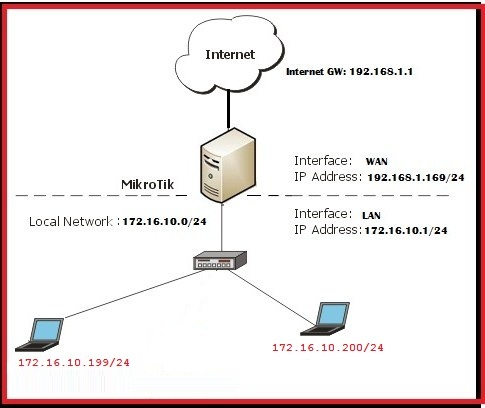

memblokir facebook memakai Mikrotik L Cara Memblokir Website (Facebook) Menggunakan Layer 7 Mikrotik

Tutorial ini ada dua bab :

1. Block facebook website buat semua orang yang konek ke local network.
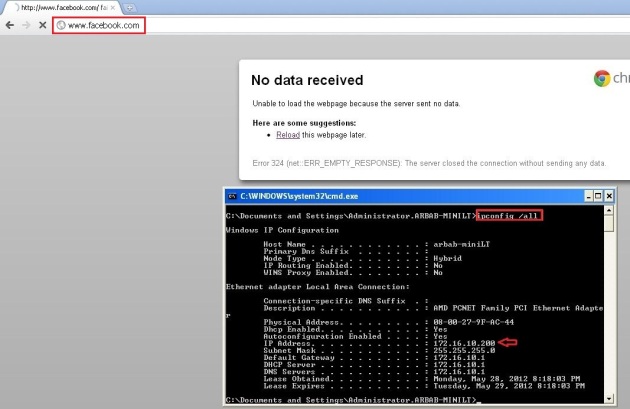
Pertama, kita cek dulu situs Facebook dapat dibuka apa tidak.
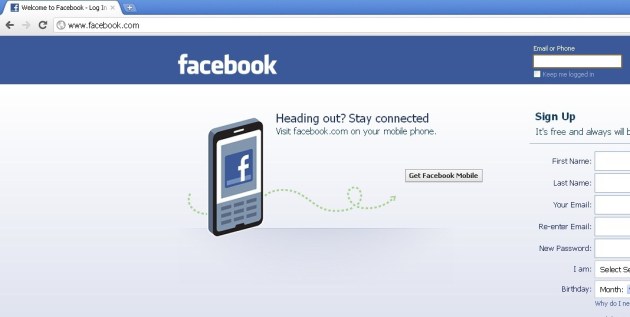
memblokir facebook memakai Mikrotik L Cara Memblokir Website (Facebook) Menggunakan Layer 7 Mikrotik

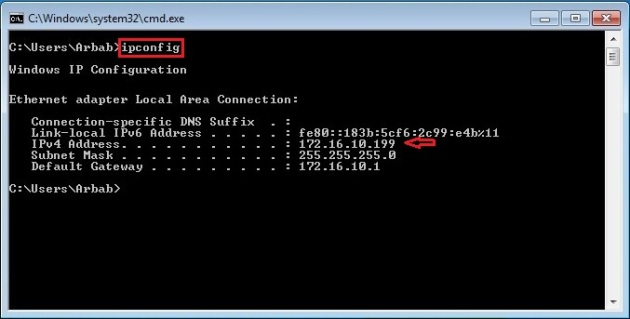
Cek IP address client yang dihentikan buka Facebook
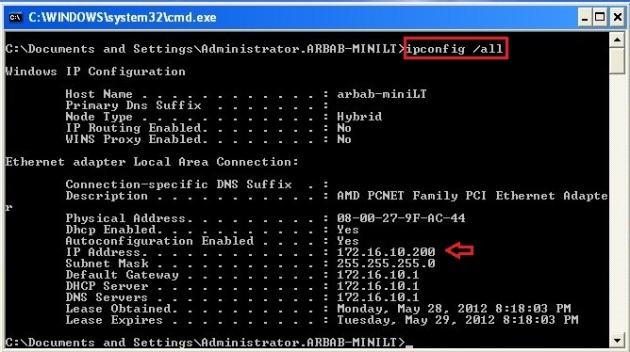
memblokir facebook memakai Mikrotik L Cara Memblokir Website (Facebook) Menggunakan Layer 7 Mikrotik

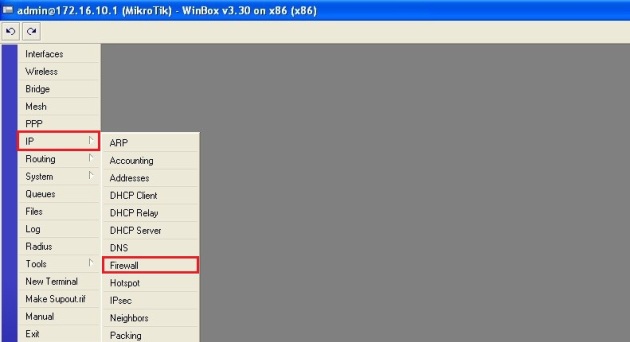
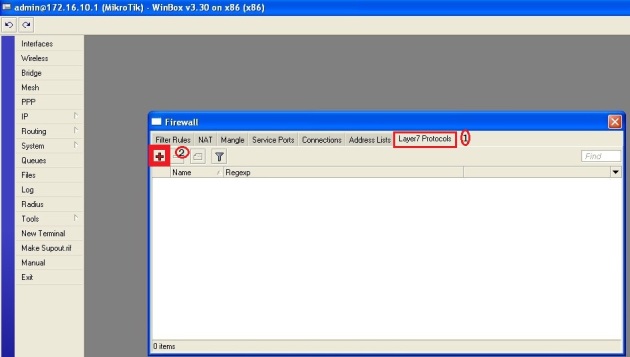
Selanjutnya, masuk ke Winbox Mikrotik, masuk ke sajian IP --> Firewall --> Layer 7 Protocols. Buat rule regexp gres untuk memblokir Facebook.
Langkah nya ibarat pada gambar berikut ini :
memblokir facebook memakai Mikrotik L Cara Memblokir Website (Facebook) Menggunakan Layer 7 Mikrotik


memblokir facebook memakai Mikrotik L Cara Memblokir Website (Facebook) Menggunakan Layer 7 Mikrotik
 
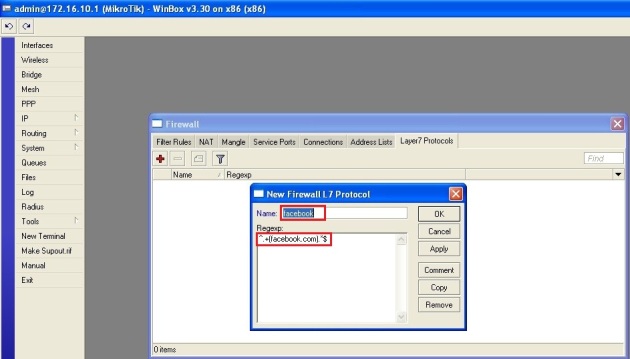
Beri nama rule tersebut facebook, masukkan script regexp berikut ini :
^.+(facebook.com).*$
memblokir facebook memakai Mikrotik L Cara Memblokir Website (Facebook) Menggunakan Layer 7 Mikrotik

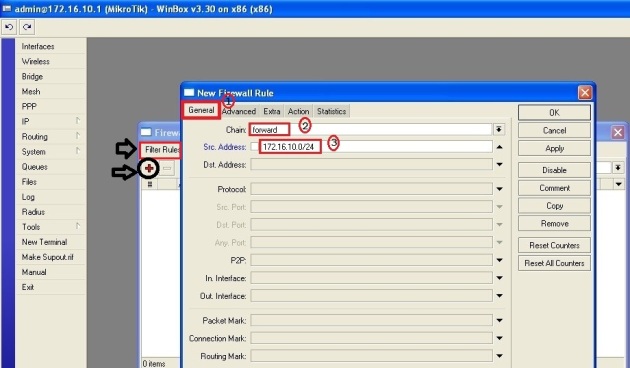
Selanjutnya, buat Firewall Rule gres dengan :
Chain : forward
Src Address : alamat jaringan dari client (172.16.10.0/24)
memblokir facebook memakai Mikrotik L Cara Memblokir Website (Facebook) Menggunakan Layer 7 Mikrotik

Masuk tab Advanced, pada Layer 7 Protocol pilih "facebook"
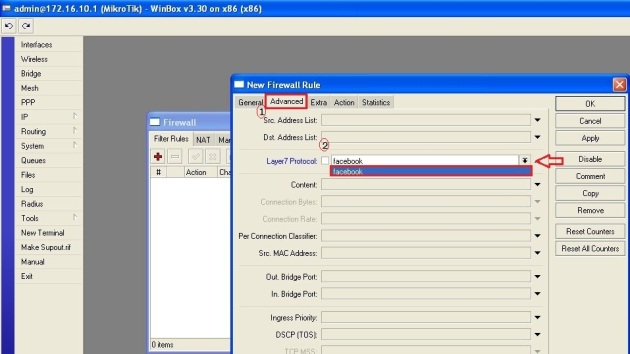
memblokir facebook memakai Mikrotik L Cara Memblokir Website (Facebook) Menggunakan Layer 7 Mikrotik

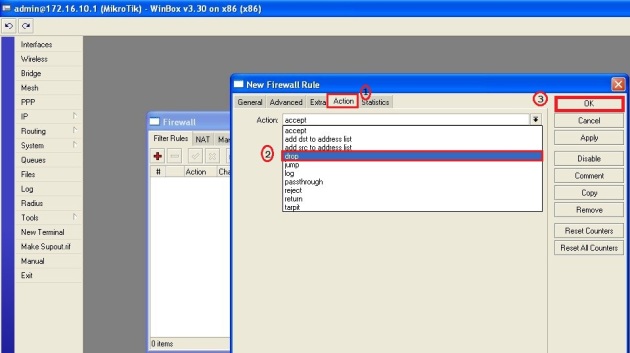
Masuk tab Action, pilih Action drop.

memblokir facebook memakai Mikrotik L Cara Memblokir Website (Facebook) Menggunakan Layer 7 Mikrotik

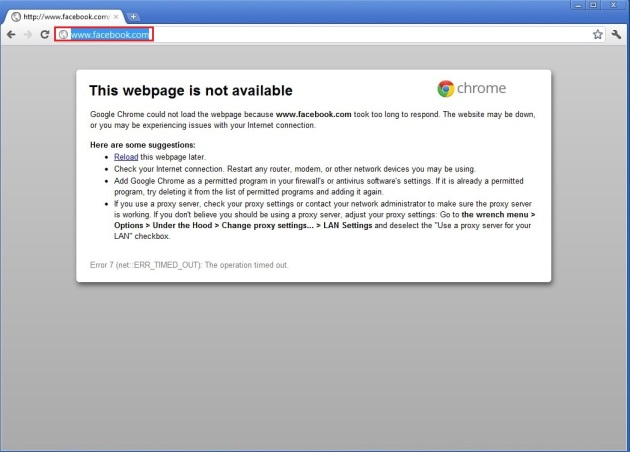
Sekarang coba tes setingan tadi berhasil apa tidak.
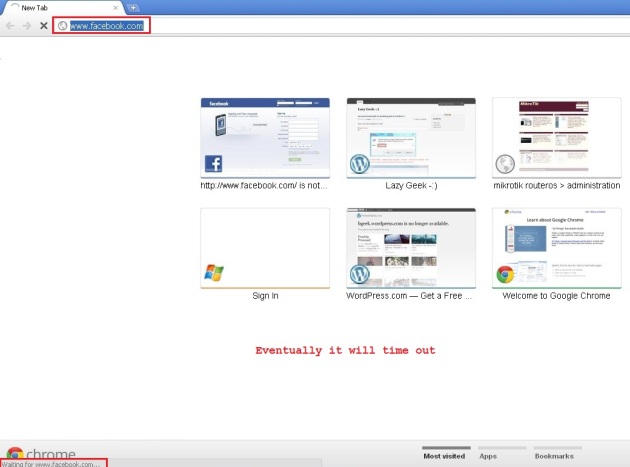
memblokir facebook memakai Mikrotik L Cara Memblokir Website (Facebook) Menggunakan Layer 7 Mikrotik

memblokir facebook memakai Mikrotik L Cara Memblokir Website (Facebook) Menggunakan Layer 7 Mikrotik

Cek juga apa setingan ini ngeblok situs selain facebook
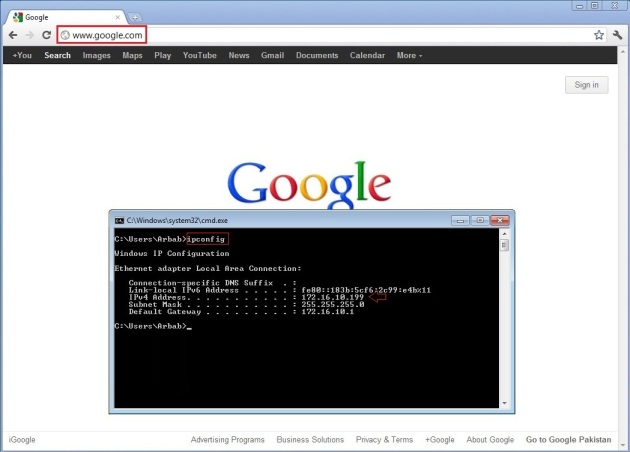
memblokir facebook memakai Mikrotik L Cara Memblokir Website (Facebook) Menggunakan Layer 7 Mikrotik
Oke bisa, setingannya berjalan dengan lancar gan memblokir facebook memakai Mikrotik L Cara Memblokir Website (Facebook) Menggunakan Layer 7 Mikrotik


2. Membuat facebook hanya dapat dibuka oleh beberapa user saja.

Oke lanjut ya, kali ini kita coba buka koneksi salah satu client supaya dapat buka facebook untuk client kedua (172.16.10.199/24) tapi masih tetap memblokir kanal ke facebook buat client lainnya.
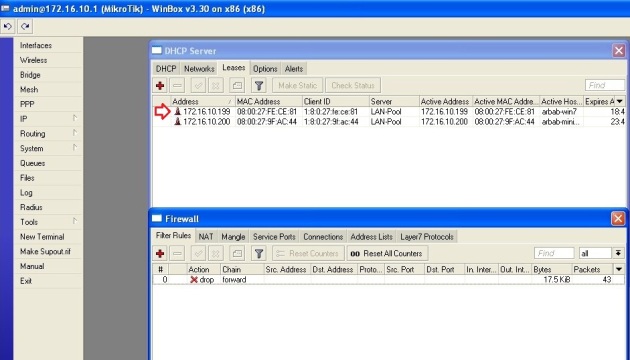
memblokir facebook memakai Mikrotik L Cara Memblokir Website (Facebook) Menggunakan Layer 7 Mikrotik

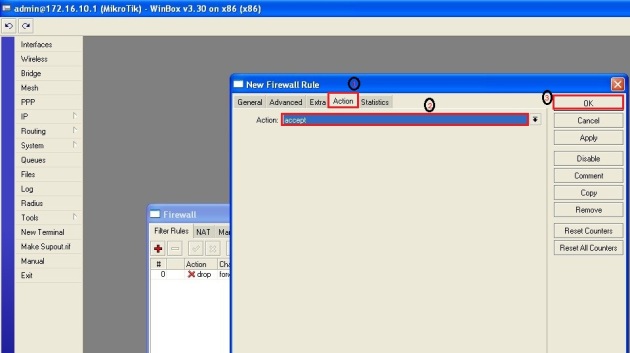
Buat Filter rule keduadengan Src Address spesifik ke IP address client nya yaitu 172.16.10.199 bukannya alamat jaringannya (network address).
Jangan lupa Action nya pilih accept.
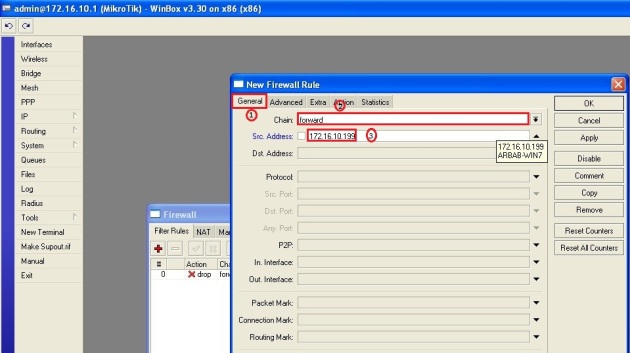
memblokir facebook memakai Mikrotik L Cara Memblokir Website (Facebook) Menggunakan Layer 7 Mikrotik

Pindah rule yang gres dibentuk tadi ke paling atas ya.
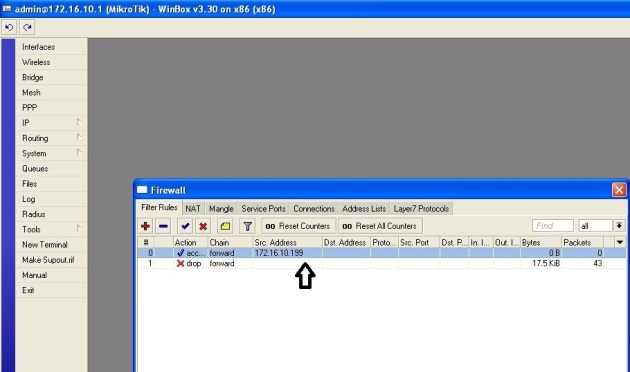
memblokir facebook memakai Mikrotik L Cara Memblokir Website (Facebook) Menggunakan Layer 7 Mikrotik

Coba tes setingan ini pada client kedua (172.16.10.199/24):
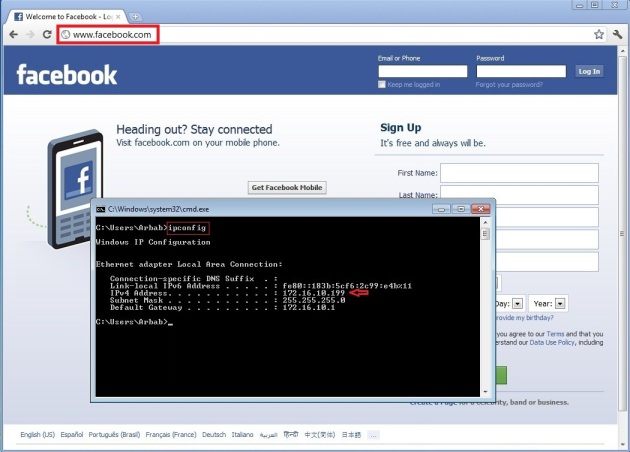
memblokir facebook memakai Mikrotik L Cara Memblokir Website (Facebook) Menggunakan Layer 7 Mikrotik

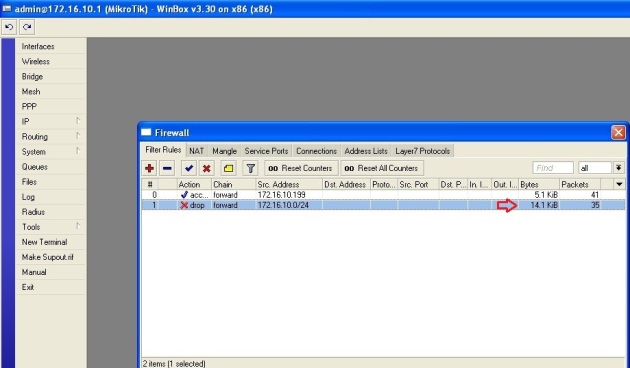
Detail pada rule nya ada paket dan data yang lewat.
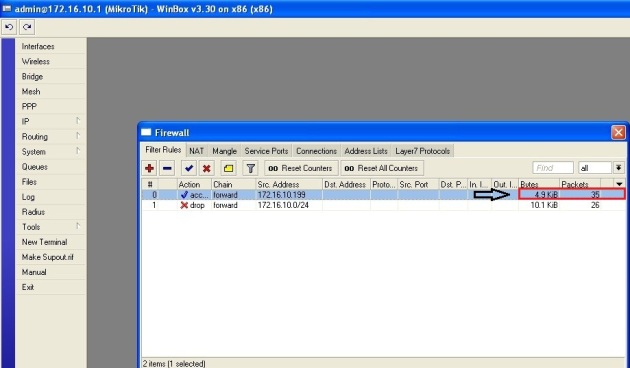
memblokir facebook memakai Mikrotik L Cara Memblokir Website (Facebook) Menggunakan Layer 7 Mikrotik

Cek juga pada client lainnya pada network yang sama apakah facebook dapat diakses apa tidak.
memblokir facebook memakai Mikrotik L Cara Memblokir Website (Facebook) Menggunakan Layer 7 Mikrotik

Coba lihat lagi rule nya
memblokir facebook memakai Mikrotik L Cara Memblokir Website (Facebook) Menggunakan Layer 7 Mikrotik
Drop packets rate nya naik kan. Ini berarti setingan kita berhasil memblokir Facebook memakai Layer 7 Protocol Mikrotik.

Kita juga dapat lakukan hal yang sama untuk memblokir situs youtube, dll. Silakan anda coba dan terapkan sendiri.
Semoga bermanfaat :)
Cara Memblokir Situs Memakai Web Proxy Mikrotik

Cara Memblokir Situs Memakai Web Proxy Mikrotik

Web Proxy Mikrotik mempunyai beberapa fungsi, salah satunya ialah fungsi filtering. Fitur Filtering Web Proxy ini sanggup membatasi jalan masuk konten-konten tertentu yang di-request oleh client. Anda sanggup membatasi jalan masuk ke situs tertentu, ekstensi file tertentu, melaksanakan redirect (pengalihan) ke situs lain, maupun pembatasan terhadap metode jalan masuk HTTP. Hal tersebut tidak sanggup anda lakukan kalau hanya memakai NAT. Penjelasan selengkapnya ihwal Web Proxy Mikrotik ada disini :

Selanjutnya kita akan coba memblokir sebuah situs tertentu memakai fitur filtering Web Proxy ini. Pastikan Transparent Web Proxy Mikrotik sudak aktif. Jika belum silakan anda seting sesuai tutorial berikut ini :

Jika Transparent Web Proxy sudah aktif, kita mulai langkah-langkah Cara Memblokir Situs Menggunakan Web Proxy MikroTik berikut ini :

1. Login ke Mikrotik dengan Winbox

2. Masuk ke hidangan IP --> Web Proxy --> Access --> Add rule baru


3. Masukkan detail website yang mau di blok
> Dst. Port : isikan port http 80
> Dst. Host : isikan alamat website yang mau di blok contohnya www.rizkyagung.com
> Action : pilih deny untuk memblokir jalan masuk nya


4. Sebelum rule nya diaktifkan pastikan cek website yang mau di blok itu sanggup dibuka apa tidak.


5. Aktifkan rule nya, dan cek apakah website sudah berhasil di blokir. Jika sukses maka akan tampil halaman error menyerupai ini :


6. Kita juga sanggup memodifikasi rule nya dengan me-redirect ke situs lain. Misalnya dikala ada user yang mengakses web www.rizkyagung.com maka akan eksklusif dialihkan (redirect) ke blog ini MikrotikIndo.blogspot.com. 
Tinggal isikan saja alamat website nya di kolom Redirect To :


Oke, silakan anda coba dan isikan website apa saja yang mau diblokir. Selamat mencoba Cara Memblokir Situs Menggunakan Web Proxy MikroTik ini :)
Cara Gampang Memblokir Situs-Situs Cukup Umur Dengan Dns Di Mikrotik

Cara Gampang Memblokir Situs-Situs Cukup Umur Dengan Dns Di Mikrotik

Memblokir Situs-situs Dewasa degan Praktis di Mikrotik
Menciptakan suasana internet yang sehat itu penting. Apalagi jikalau bayak client dari jaringan kita ialah bawah umur atau anak sekolah yang belum boleh mengakses konten dewasa. Masalahnya, aneka macam situs-situs remaja yang beredar di internet. Hal ini bakal bikin pusing jikalau kita harus memblokir situs nya satu per satu.

Untuk sanggup memblokir situs atau konten terentu di internet pada Mikrotik sanggup dilakukan dengan cara :
1. Web Proxy
2. DNS Static
3. Firewall

Memblokir situs tertentu memakai Web Proxy sudah pernah saya bahas disini :
 
Begitu juga dengan memblokir situs dengan Firewall Mikrotik. 

Keduanya harus memasukkan daftar situs yang akan diblokir secara manual satu per satu. Hal ini tentu akan sangat merepotkan jikalau jumlah situs yang akan diblokir hingga ratusan bahkan ribuan. Kendala lainnya ialah kita tidak tau situs apa saja yang harus diblokir.


Nah, oleh sebab itu solusi yang cocok ialah memakai DNS Static. Dalam hal ini kita sanggup memakai DNS Gratis dari Nawala atau OpenDNS yang sudah memfilter konten berbahaya. Makara kita tidak perlu lagi repot-repot memfilter manual semua situs-situs berbahaya tersebut.

Caranya sangat mudah, silakan anda login ke Mikrotik via Winbox.

1. Jika anda memakai DHCP Client, contohnya memakai internet dari speedy atau modem GSM maka anda harus menonaktifkan fitur "Use Peer DNS"
Masuk ke sajian IP --> DHCP Client --> Buka DHCP client nya -- > uncheck "Use Peer DNS"


2. Masuk ke sajian IP --> DNS --> Masukkan DNS Server nya di kolom Servers --> centang Allow Remote Request


- DNS Nawala (gratis tanpa register) :
  • 180.131.144.144
  • 180.131.145.145
- DNS OpenDNS (gratis register dulu) --> opendns.com

Bedanya jikalau memakai DNS Nawala jikalau masuk ke situs yang terblokir muncul pesan tetapi tidak dpat diganti. Sedagkan kalo OpenDNS sanggup kita masukkan pesan tertentu sesuai harapan ibarat pada gambar pertama diatas.

Selain itu, jikalau memakai DNS Nawala kita ga sanggup menambahkan atau mengurangi situs yang diblokir, sedangkan kalo memakai DNS OpenDNS sanggup diatur situs apa saja yang mau diblokir. Namun jikalau memakai OpenDNS harus register dulu.

3. Setelah diganti DNS nya, jangan lupa untuk Flush DNS Cache nya. Pada sajian DNS Settings --> Cache --> Flush Cache


atau sanggup memakai command :
ip dns cache flush
4. Lakukan flush DNS cache juga pada windows dengan command di CMD :
ipconfig /flushdns

Nah, kini siapapun yang mengakses konten remaja akan diblokir oleh DNS server. Namun masalahnya, bagaimana jikalau client mengganti alamat DNS nya secara manual misal pake DNS google 8.8.8.8? Hal ini akan menciptakan pemblokiran ini menjadi sia-sia.

Sekarang pertanyaannya, bagaimana cara mencegah client mengganti DNS manual misal ke 8.8.8.8? Caranya dengan memaksa client untuk menggunkaan DNS dari Mikrotik kita. Tutorialnya silakan anda baca disini :
Cara Mencegah Client Mengganti DNS secara Manual

Oke, demikianlah Cara Praktis Memblokir Situs-situs Dewasa dengan DNS di Mikrotik. Silakan dicoba, dan biar bermanfaat :)
Cara Memblokir Penggunaan Web Proxy External Di Mikrotik

Cara Memblokir Penggunaan Web Proxy External Di Mikrotik

Web Proxy external sanggup dipakai untuk mem-bypass firewall dan membuka situs yang tadinya diblokir. Hal ini tentunya sanggup bikin kita gigit jari, saat sudah susah payah bikin sistem dengan firewall untuk memblokir situs macam-macam, ternyata client memakai proxy untuk mem-bypass firewall nya. Cape deh.. 

Nah, supaya client tidak sanggup memakai proxy external untuk mem-bypass firewall, kita perlu memblokir penggunaan web proxy external dengan memakai Mikrotik. Caranya dengan menciptakan rule firewall mikrotik yang memblokir penggunaan port proxy. Hal ini sanggup mencegah user/client untuk memakai proxy.

Ok, eksklusif saja ya ikuti Cara Memblokir Penggunaan Web Proxy External di Mikrotik berikut ini :
1. Jika anda memakai web proxy internal di Mikrotik, pastikan port nya diganti ke port yang tidak biasa dipake proxy, contohnya port 88


2. Jika anda memakai mode transparent proxy, pastikan port redirect nya juga sudah diganti ke port baru, contohnya port 88


3. Buat rule firewall gres dengan melaksanakan "drop" semua port yang dipakai oleh proxy. Anda sanggup copy - paste script berikut ini di terminal :
/ip firewall filter
add action=drop chain=forward comment="Blokir Proxy Port #1" dst-port=\
    3128,54321,6515,6666,8000,8001,8008,808,8080,8081,8088 protocol=tcp \
    src-address=0.0.0.0/0
add action=drop chain=forward comment="Blokir Proxy Port #2" dst-port=\
    8090,81,8118,8181,82,83,84,85,86,8888,8909,9000,9090 protocol=tcp \
    src-address=0.0.0.0/0
4. Jika anda menemukan port lain yang dipakai proxy, silakan ditambahkan sendiri ya.

5. Berikut pola penggunaannya saat aku mencoba membuka sebuah web yang diblokir :
=> Sebelum memakai proxy

=> Menggunakan proxy

=> Setelah port proxy di "drop"

Nah, jadi dengan trik ini kita sanggup mencegah user/client untuk memakai proxy selama port proxy yang mereka gunakan sudah masuk ke daftar blokir. 
Oke, demikianlah tutorial mikrotik perihal Cara Memblokir Penggunaan Web Proxy External di Mikrotik. Silakan dicoba dan supaya bermanfaat :)
Cara Membatasi Internet Jam Kantor Dengan Mikrotik

Cara Membatasi Internet Jam Kantor Dengan Mikrotik

Membatasi koneksi internet di kantor terutama pada jam kerja kantor sanggup dilakukan dengan memakai Mikrotik. Ada beberapa cara yang sanggup dipakai untuk membatasi koneksi internet di Kantor dengan Mikrotik. Disini saya akan coba share Cara Membatasi Internet Jam Kantor dengan Mikrotik yang pernah saya pasang di kantor. Topologi nya menyerupai ini :


Sistem yang saya buat yaitu dengan membatasi susukan ke situs-situs sosial media, porno, video streaming, dll pada ketika jam kerja (08.00 - 12.00 & 13.30 - 16.00). Untuk detail nya sebagai berikut :

Membatasi susukan :
Jam kerja pagi (08.00 – 12.00)

Membuka susukan :
Jam istirahat (12.00 – 13.30)

Membatasi susukan :
Jam kerja siang (13.30 – 16.00)

Membuka susukan :
Jam luar kerja (16.00 – 08.00)
Pembatasan ini dimaksudkan biar karyawan sanggup memanfaatkan waktu nya pada ketika jam kerja untuk mengerjakan pekerjaan nya bukan untuk hal yang lain.  

Untuk membangun sistem ini, saya memakai beberapa tools di Mikroik dan juga sumbangan dari DNS external yaitu OpenDNS dan Nawala. Disini saya memakai perangkat Mikrotik RB 951Ui-2Hnd yang mempunyai port USB sehingga sanggup memakai modem USB sebagai jalur internet cadangan (untuk failover).
Secara umum konfigurasi yang dilakukan ialah sebagai berikut :

1. Mengatur konfigurasi IP Address untuk jaringan Wi-Fi dan LAN pada mikrotik.
2. Menambahkan konfigurasi NTP (Network Time Protocol) Server untuk sinkronisasi waktu supaya mikrotik sanggup berkerja sempurna waktu. Ini sangat penting supaya script sanggup dihukum sempurna waktu.  Untuk konfigurasi NTP nya sanggup lihat di gambar berikut atau sanggup baca di artikel ini : Apa itu NTP? Setting NTP Client di Mikrotik


3. Konfigurasi jaringan internet di Mikrotik. Pastikan koneksi internet sudah jalan di Mikrotik. Untuk memastikannya silakan ping ke Google.com
4. Setting interface wireless mikrotik untuk share koneksi internet melalui Wi-Fi.

5. Menambahkan konfigurasi DNS Server dari OpenDNS dan Nawala sebagai filter dan memblokir konten berbahaya. Tutrorial nya silakan baca disini : Cara Praktis Memblokir Situs-situs Dewasa dengan DNS di Mikrotik


6. OpenDNS sanggup dipakai untuk memfilter situs berbahaya dan memblokir susukan ke situs tertentu sepeti social media, video streaming, dan lain - lain. Sementara untuk DNS Nawala hanya memblokir susukan ke situs berbahaya.
7. OpenDNS dipakai ketika jam kerja. DNS Nawala dipakai diluar jam kerja. Pengaturan nya memakai Script & Scheduller. Seting inilah yang akan dibahas pada artikel ini.

8. Mengaktifkan fitur Web Proxy untuk mempercepat koneksi internet (cache) dan memonitor konten yang diakses client. Silakan baca tutorial nya disini : Cara Membuat Transparent Proxy Mikrotik
9. Menambahkan konfigurasi firewall mikrotik untuk keamanan. Ada beberapa konfigurasi firewall yang saya gunakan :


10. Menambahkan konfigurasi fail over, untuk menambah jalur susukan internet cadangan (backup) memakai modem USB dan mengaktifkannya ketika koneksi jalur utama mati. Silakan lihat tutorialnya disini :

Oke, kembali ke point nomor 7 di atas, disini saya akan bahas Script & Scheduller nya. Silakan simak step-by-step nya berikut ini :

11. Yang pertama, kita akan menciptakan Script dulu. Pada Winbox, masuk ke System --> Scripts. Ada beberapa Script yang akan kita buat menyerupai gambar berikut :


12. Untuk Script back2main dan failover dipakai untuk konfigurasi failover memakai jalur cadangan modem USB. Silakan lihat point nomor 10 di atas.

13. Script pertama yang kita buat yaitu script jam kerja. Script ini akan menunjukkan perintah ke Mikrotik untuk mengganti setingan DNS ke IP DNS nya OpenDNS, kemudian melaksanakan flush cache DNS. Script nya sebagai beriku (masukkan ke kolom Source)

/ip dns set servers=208.67.220.220,208.67.222.222
/ip dns cache flush

14. Script selanjutnya dipakai untuk mengganti IP DNS ke Nawala.

/ip dns set servers=180.131.144.144,180.131.145.145
/ip dns cache flush

15. Hari libur yaitu Sabtu dan Minggu koneksi internet tidak dibatasi, tetapi masih memakai DNS Nawala. Caranya dengan mematikan penjadwalan (Scheduler) yang nanti akan kita buat.

/system scheduler disable 0
/system scheduler disable 1
 

16. Ketika masuk lagi ke hari kerja yakni hari senin, maka aturan nya kembali menyerupai semula dengan pembatasan internet pada jam kerja. Caranya dengan mengaktifkan kembali scheduler nya.

/system scheduler enable 0
/system scheduler enable 1

17. Script yang sudah kita buat sebelumnya akan dijalankan secara otomatis menurut waktu (jam). Pastikan anda menciptakan scheduler nya urutan nya sama menyerupai gambar berikut ini; supaya script pada point 15 dan 16 sanggup berjalan.


18.  Buat scheduler untuk mengeksekusi script jam kerja (pagi). 
Name : Filter Jam Kerja Pagi
Start Date : Pilih tanggal kapan script akan mulai dihukum secara otomatis
Start Time : Jam berapa script akan dieksekusi
Interval : 1 hari
On Event : nama script yang dihukum (jam kerja)

19. Buat scheduler lagi untuk jam kerja sore yakni pukul 13.30 (sesuaikan jam nya dengan jam kantor anda). Lihat gambar berikut :


20. Ketika masuk jam istirahat, pegawai sanggup mengakses social media, video streaming, dll kecuali web dan konten porno. Caranya dengan mengganti ke DNS Nawala. Buat scheduler pada jam 12.00 dengan script luar jam kerja (LJK).


21.  Ketika masuk jam pulang kerja, maka koneksi akan sama menyerupai pada jam istirahat. Disini diasumsikan jam pulang kantor pukul 16.00.


22. Pada hari libur (Sabtu & Minggu) script libur akan dihukum secara otomatis pada Jum'at malam pukul 23.59 dengan interval waktu 7 hari. Kaprikornus script ini akan dihukum seminggu sekali yakni hari Jum'at malam. 
Jadi, Pastikan Start Date nya ialah hari jum'at


23. Pada hari senin koneksi akan kembali dibatasi secara otomatis dengan script senin yang akan dihukum pada senin dini hari pukul 00.00. lebih 50 detik dengan interval 7 hari.
Pastikan start date nya hari senin.


Sampai disini konfigurasi script dan scheduler sudah selesai. Jika setingan nya benar menyerupai di atas maka script nya akan berjalan dengan baik secara otomatis.

Oke sekian dulu tutorial Cara Membatasi Internet Jam Kantor dengan Mikrotik. Silakan dicoba, semoga berhasil, dan semoga bermanfaat :)

Asal SEO

Notification
This is just an example, you can fill it later with your own note.
Done