Organisasi Radio Wifi Kuningan (ORWIN) | Situs Tutorial Mikrotik Dan Proxy | Indonesia: Firewall Mikrotik
News Update
Loading...
Showing posts with label Firewall Mikrotik. Show all posts

Thursday, May 16, 2019

Belajar Mikrotik : Dasar Firewall Mikrotik

Belajar Mikrotik : Dasar Firewall Mikrotik

Belajar Mikrotik : Dasar Firewall Mikrotik - Pada artikel kali ini Tutorial Mikrotik Indonesia akan membahas perihal dasar fitur Firewall pada Router Mikrotik. Sebelumnya mari kita pelajari dulu apa itu Firewall.

Apa itu Firewall?

Firewall yaitu perangkat yang berfungsi untuk menyelidiki dan memilih paket data yang sanggup keluar atau masuk dari sebuah jaringan. Dengan kemampuan tersebut maka firewall berperan dalam melindungi jaringan dari serangan yang berasal dari jaringan luar (outside network). Firewall mengimplementasikan packet filtering dan dengan demikian menyediakan fungsi keamanan yang dipakai untuk mengelola ajaran data ke, dari dan melalui router. Sebagai contoh, firewall difungsikan untuk melindungi jaringan lokal (LAN) dari kemungkinan serangan yang tiba dari Internet. Selain untuk melindungi jaringan, firewall juga difungsikan untuk melindungi komputer user atau host (host firewall).

Firewall dipakai sebagai sarana untuk mencegah atau meminimalkan risiko keamanan yang menempel dalam menghubungkan ke jaringan lain. Firewall kalau dikonfigurasi dengan benar akan memainkan tugas penting dalam penyebaran jaringan yang efisien dan infrastrure yang kondusif . MikroTik RouterOS mempunyai implementasi firewall yang sangat berpengaruh dengan fitur termasuk:
  • stateful packet inspection
  • Layer-7 protocol detection
  • peer-to-peer protocols filtering
  • traffic classification by:
  • source MAC address
  • IP addresses (network or list) and address types (broadcast, local, multicast, unicast)
  • port or port range
  • IP protocols
  • protocol options (ICMP type and code fields, TCP flags, IP options and MSS)
  • interface the packet arrived from or left through
  • internal flow and connection marks
  • DSCP byte
  • packet content
  • rate at which packets arrive and sequence numbers
  • packet size
  • packet arrival time
  • dll
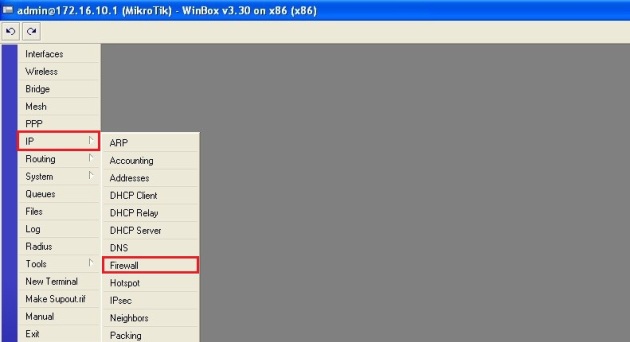
Anda sanggup mengakses Firewall Mikrotik via Winbox melalui hidangan IP --> Firewall


Firewall beroperasi dengan memakai aturan firewall. Setiap aturan terdiri dari dua bab - matcher yang sesuai arus kemudian lintas terhadap kondisi yang diberikan dan tindakan yang mendefinisikan apa yang harus dilakukan dengan paket yang cocok. Aturan firewall filtering dikelompokkan bersama dalam chain. Hal ini memungkinkan paket yang akan dicocokkan terhadap satu kriteria umum dalam satu chain, dan kemudian melewati untuk pengolahan terhadap beberapa kriteria umum lainnya untuk chain yang lain.

Misalnya paket harus cocok dengan alamat IP:port. Tentu saja, itu bisa dicapai dengan menambahkan beberapa rules dengan alamat IP:port yang sesuai memakai chain forward, tetapi cara yang lebih baik bisa menambahkan satu rule yang cocok dengan kemudian lintas dari alamat IP tertentu, misalnya: filter firewall / ip add src-address = 1.1.1.2/32 jump-target = "mychain".

Ada tiga chain yang telah ditetapkan pada RouterOS Mikrotik :

  1. Input - dipakai untuk memproses paket memasuki router melalui salah satu interface dengan alamat IP tujuan yang merupakan salah satu alamat router. Chain input mempunyai kegunaan untuk membatasi susukan konfigurasi terhadap Router Mikrotik.
  2. Forward - dipakai untuk proses paket data yang melewati router.
  3. Output - dipakai untuk proses paket data yang berasal dari router dan meninggalkan melalui salah satu interface.
Ketika memproses chain, rule yang diambil dari chain dalam daftar urutan akan dihukum dari atas ke bawah. Jika paket cocok dengan kriteria aturan tersebut, maka tindakan tertentu dilakukan di atasnya, dan tidak ada lagi aturan yang diproses dalam chain. Jika paket tidak cocok dengan salah satu rule dalam chain, maka paket itu akan diterima.

Connection State (Status paket data yang melalui router)

  • Invalid : paket tidak dimiliki oleh koneksi apapun, tidak berguna.
  • New : paket yang merupakan pembuka sebuah koneksi/paket pertama dari sebuah koneksi.
  • Established : merupakan paket kelanjutan dari paket dengan status new.
  • Related : paket pembuka sebuah koneksi baru, tetapi masih bekerjasama denga koneksi sebelumnya.

Action Filter Firewall RouterOS Mikrotik

Pada konfigurasi firewall mikrotik ada beberapa pilihan Action, diantaranya :
  • Accept : paket diterima dan tidak melanjutkan membaca baris berikutnya
  • Drop : menolak paket secara belakang layar (tidak mengirimkan pesan penolakan ICMP) 
  • Reject : menolak paket dan mengirimkan pesan penolakan ICMP
  • Jump : melompat ke chain lain yang ditentukan oleh nilai parameter jump-target
  • Tarpit : menolak, tetapi tetap menjaga TCP connection yang masuk (membalas dengan SYN/ACK untuk paket TCP SYN yang masuk)
  • Passthrough : mengabaikan rule ini dan menuju ke rule selanjutnya
  • log : menambahkan isu paket data ke log


Contoh Pengunaan Firewall pada Router Mikrotik

Katakanlah jaringan eksklusif kita yaitu 192.168.0.0/24 dan publik (WAN) interface ether1. Kita akan mengatur firewall untuk memungkinkan koneksi ke router itu sendiri hanya dari jaringan lokal kita dan drop sisanya. Juga kita akan memungkinkan protokol ICMP pada interface apapun sehingga siapa pun sanggup ping router kita dari internet. Berikut command nya :

/ip firewall filter add chain=input connection-state=invalid action=drop \  comment="Drop Invalid connections"   add chain=input connection-state=established action=accept \  comment="Allow Established connections"   add chain=input protocol=icmp action=accept \  comment="Allow ICMP"  add chain=input src-address=192.168.0.0/24 action=accept \  in-interface=!ether1  add chain=input action=drop comment="Drop semuanya"  

Cukup sekian dulu belajar mikrotik perihal Dasar Firewall Mikrotik. Untuk klarifikasi firewall mikrotik yang lebih mendalam akan dibahas pada artikel selanjutnya. Terima kasih, agar artikel ini bermanfaat :)

Wednesday, May 15, 2019

Load Balance / Load Balancing Mikrotik

Load Balance / Load Balancing Mikrotik

Load Balance atau Load Balancing yaitu sebuah teknik atau metode untuk membagi beban ke dalam beberapa jalur (link) sehingga penggunaan jalur (link) menjadi lebih baik. Load balance dipakai semoga tidak ada link yang mendapat beban lebih besar dari link lainnya, sehingga akan tercipta keseimbangan (balance) pada penggunaan link tersebut. Penggunaan load balance sanggup dilakukan bersadarkan basis koneksi maupun paket nya.


Load balance yang sering diterapkan dan dijumpai yaitu penerapan load balance pada jaringan lokal yang mempunyai dua koneksi internet atau lebih baik dari ISP yang sama maupun berbeda. Selain itu teknik load balance juga sering dipakai pada jaringan lokal antar router yang mempunyai dua atau lebih jalur yang sanggup dilalui. 

Teknik Load balance pada Mikrotik sanggup dilakukan dengan memakai beberapa metode menyerupai Firewall Marking, ECMP (Equal Cost Multi-Path), PCC (Per Connection Classifier), Nth, Bonding, OSPF, BGP, dsb. Untuk lebih terperinci nya perihal metode Load balancing pada Mikrotik silakan kunjungi halaman ini :
http://wiki.mikrotik.com/wiki/Load_Balancing 
Tips Mengikuti Tes Sertifikasi Mtcna Mikrotik

Tips Mengikuti Tes Sertifikasi Mtcna Mikrotik

Sertifikasi MTCNA (Mikrotik Training Certified Network Associated) merupakan sertifikasi Mikrotik yang paling dasar. Ada beberapa sertifikasi yang disediakan oleh Mikrotik, yaitu :

    MTCNA - MikroTik Certified Network Associate (Basic Essentials)
    MTCRE - MikroTik Certified Routing Engineer (Routing)
    MTCWE - MikroTik Certified Wireless Engineer (Wireless)
    MTCTCE - MikroTik Certified Traffic Control Engineer (Traffic Control)
    MTCUME - MikroTik Certified User Management Engineer (User Manager)
    MTCINE - MikroTik Certified Inter-networking Engineer (Inter Networking)

Untuk sanggup mempunyai akta MTCWE, MTCRE, MTCTCE, MTCUME dan MTCINE, sebelumnya harus sudah lolos sertifikasi MTCNA terlebih dahulu. Oleh sebab itu sertifikasi MTCNA menjadi sangat penting bagi anda penggiat Mikrotik. Jadi, kali ini kita akan membahas tips untuk sertifikasi MTCNA Mikrotik.

Sertifikasi diselenggarakan oleh forum pembinaan yang sudah menjalin kerjasama dengan Mikrotik. Di Indonesia ada banyak forum pembinaan Mikrotik yang menyelenggarakan Training sekaligus Sertifikasi nya. Untuk sanggup mengikuti sertifikasi Mikrotik harus membayar biaya ke forum pembinaan tersebut, untuk nominal harga nya bervariasi tergantung forum pembinaan tersebut. Jika ikut sertifikasi maka dilakukan pembinaan bahan Mikrotik dulu oleh forum pembinaan (biasanya lebih dari sehari) lalu gres dilakukan ujian sertifikasi. 

Berikut ini beberapa peraturan pada tes sertifikasi Mikrotik :

  • Soal ujian sertifikasi memakai bahasa Inggris. 
  • Tidak boleh copy paste dan screenshot soal.
  • Waktu mengikuti Ujian Online Jika Score Dibawah atau sama dengan 49 maka dinyatakan TIDAK LULUS
  • Jika Score Antara 50%-59% akan menerima kesempatan yg ke 2 dengan Mengikuti Ujian Online sekali lagi (biasanya soalnya lebih rumit)
  • Jika Score 60% keatas dinyatakan LULUS
  • Dan bagi yg ingin menjadi TRAINER Score Lulus Minimal 75 %
  • Masa Berlaku Sertifikat 3 Tahun
  • Tipe ujian nya open book, jadi boleh buka buku apa saja, namun dihentikan tanya dan mencontek siapapun. 
Oke kini kita bahas wacana tips nya. Karena MTCNA merupakan tes Mikrotik basic, maka soal yang akan keluar itu merupakan dasar-dasar (basic) Mikrotik, menyerupai Router OS secara umum, Firewall, QoS, Network Management, Wireless, Bridging, Routing, dan Tunnel. 

Berikut ini beberapa Tips Mengikuti Tes Sertifikasi MTCNA Mikrotik :

Tips #1
Soal yang dipakai berbahasa Inggris, jadi kalo kalian ga sanggup berbahasa Inggris sanggup memanfaatkan tool Google Translate untuk menterjemahkan soalnya, tapi ingat jangan copy paste soalnya! Tulis ulang saja soalnya untuk menghindari hal-hal yang tidak anda inginkan ok? ;)

Tips #2
Kerjakanlah soal yang gampang dulu. Jika ada soal yang susah lewati saja cari yang gampang dulu.

Tips #3
Jawaban dari soal tersebut biasanya sudah ada di wiki.mikrotik.com. Silakan anda cari saja, atau sanggup juga cari di google.

Tips #4
Jangan tergesa-gesa dalam mengerjakan soal. Jika anda sudah tamat sebelum waktunya, telitilah kembali balasan anda. 

Tips #5 
Berdoalah sebelum ujian, dan yakinkan diri anda bahwa anda niscaya sanggup mengerjakan dengan baik semua soalnya dan lulus dengan nilai memuaskan.

Tips #6
Anda sanggup mencoba mengerjakan latihan soal dari akun Mikrotik anda. Atau juga sanggup mencoba mengerjakan teladan soal MTCNA Mikrotik yang sanggup anda download disini. 

Oke, mungkin sekian dulu tips dari saya. Karena sudah usang juga tes ujian sertifikasi Mikrotik ini saya ikuti jadi udah agak lupa-lupa ingat gitu. Dulu juga pas ikut tes ga bayar alias Gratis, sebab diselenggarakan oleh kampus saya di Diploma Teknik Elektro, UGM. Makara mohon maklum jikalau informasinya ada yang kurang.

Oya, kalo udah tamat maka akan muncul hasil ujian nya menyerupai gambar berikut :


Seperti klarifikasi di atas, kalau nilai nya 60% keatas maka tes nya lulus. Saya cuma sanggup mampu 68% saja sebab tes nya dilakukan beberapa bulan sesudah mata kuliah Mikrotik di Kampus saya. Makara cuma berguru sehari tok eksklusif tes, alhasil cuma sanggup segini :D Nilai segitu pun yakni nilai tertinggi loh diantara semua yang ikut tes waktu itu :D.

Oke, kalo udah lulus sertifikasi Mikrotik kita akan sanggup Sertifikat nya. Nah akta ini eksklusif jadi sesudah anda lulus, tapi bentuknya berupa Softcopy. Anda sanggup mendownload file Sertifikat nya pada akun Mikrotik anda. Pada kepingan Training, pilih my certificates.


Silakan anda download file nya berupa PDF atau images.

Oya, kalau anda ikut tes di forum pembinaan Mikrotik maka anda akan menerima Sertifikat juga dari forum tersebut. Karena saya ikut yang gratisan dari kampus jadi ga dapet Sertifikat yang itu :D

Ini yakni akta Mikrotik MTCNA saya :
Mungkin cukup sekian dulu sharing dari saya wacana Tips Mengikuti Tes Sertifikasi MTCNA Mikrotik. Bagi anda yang akan menghadapi ujian Sertifikasi Mikrotik biar dengan membaca info ini anda sanggup lebih siap dan lebih baik dalam mengerjakan soalnya.

Download Contoh Soal Sertifikasi MTCNA Mikrotik disini!

Penjelasan Chain Mikrotik : Input, Forward, Prerouting, Dll

Penjelasan Chain Mikrotik : Input, Forward, Prerouting, Dll

Perbedaan dan klarifikasi Chain Mikrotik Input, Output, Forward, Prerouting, dan Postrouting akan dibahas pada artikel di blog Mikrotik Indonesia berikut ini.


forward :

- Digunakan untuk proses paket data yang melewati router, koneksi yang terjadi dari public ke local
atau
- Koneksi yang terjadi dari local ke public
dengan ketentuan tanpa ada proses di dalam router, artinya koneksi tersebut yaitu pribadi dan hanya numpang lewat di router tidak ada terjadi suatu proses di dalam router.

input :

- Digunakan untuk memproses paket memasuki router melalui salah satu interface dengan alamat IP tujuan yang merupakan salah satu alamat router. Chain input berkhasiat untuk membatasi susukan konfigurasi terhadap Router Mikrotik.
atau
- Koneksi yang terjadi dari local menuju router dan berakhir di router
referensi : penggunaan proxy internal (proxy internal kan di dalem router tempatnya)

output :

- Digunakan untuk proses paket data yang berasal dari router dan meninggalkan melalui salah satu interface, koneksi yang terjadi dari router menuju public.
atau
- Koneksi yang terjadi dari router menuju local.
artinya koneksi tercipta alasannya yaitu router sendiri yang meminta (kebutuhan router itu, bukan dari local / public), referensi : hasil dari proxy internal mikrotik yang di kirimkan ke client.

prerouting :

Pre routing artinya koneksi yang akan masuk router (gak peduli dari mana/tergantung setting mangle in intercafe nya nanti)
koneksi ini akan di proses di dalam router, dapat proses pembelokan ke proxy external, dapat filtering port, dapat apa aja deh, pokoknya ada proses, nah prerouting itu menandai koneksi sebelum terjadi proses tersebut.

postrouting :

Postrouting yaitu koneksi yang akan keluar router sesudah terjadi proses di dalam router.

Sumber : 

Perbedaan Action=Drop Dan Action=Reject Mikrotik

Perbedaan Action=Drop Dan Action=Reject Mikrotik

Penjelasan perbedaan penggunaan Action=drop dan Action=reject pada Mikrotik akan kita bahas pada artikel berikut ini. Action drop dan reject merupakan dua diantara pilihan Action Filter Firewall pada RouterOS Mikrotik. Keduanya mempunyai fungsi yang hampir sama, tapi tolong-menolong ada perbedaan mendasarnya.

Penggunaan Action=drop

Jika anda menentukan untuk memakai opsi Action=drop, maka data yang berasal dari client akan dibuang (drop) oleh router. Hal ini dilakukan secara diam-diam, dengan tidak mengirimkan pesan penolakan ICMP (Internet Control Message Protocol). Sehingga jikalau kita mengirimkan pesan ping dari CMD, maka alhasil yaitu Request Timed out (RTO).

Ketika memakai opsi Action=drop, maka pada proses ping akan muncul pesan "Request Timed out" menyerupai gambar berikut ini :

Penggunaan Action=reject

Sedangkan untuk opsi Action=reject, paket data akan dibuang oleh router namun router akan menawarkan pesan penolakan paket dengan mengirimkan pesan penolakan ICMP. Anda sanggup menentukan pesan apa yang akan dikirimkan jikalau memakai opsi reject ini.


Ketika anda mencoba melaksanakan ping maka alhasil yaitu "Destination net unreachable" sama menyerupai opsi Reject with sebelumnya, menyerupai gambar berikut ini :


Demikian artikel pada blog Mikrotik Indonesia perihal Perbedaan Action=drop dan Action=reject Mikrotik. Semoga bermanfaat :)
Cara Memblokir Website (Facebook) Memakai Layer 7 Mikrotik

Cara Memblokir Website (Facebook) Memakai Layer 7 Mikrotik

Di bawah ini saya akan share Tutorial Mikrotik untuk memblokir facebook memakai Mikrotik L7 Protokol (Layer 7). Protokol Layer7 yaitu metode untuk mencari rujukan dalam ICMP / TCP / UDP stream, atau istilah lainnya regex pattern.

Cara kerja L7 yaitu mencocokan (mathcer) 10 paket koneksi pertama atau 2KB koneksi pertama dan mencari pola/pattern data yang sesuai dengan yang tersedia. Jika rujukan ini tidak ditemukan dalam data yang tersedia, matcher tidak mengusut lebih lanjut. Dan akan dianggap unknown connections. Anda harus mempertimbangkan bahwa banyak koneksi secara signifikan akan meningkatkan penggunaan memori pada RB maupun PC Router anda. Untuk menghindari itu tambahkan regular firewall matchers (pattern) untuk mengurangi jumlah data yang dikirimkan ke layer-7 filter.


Layer7 matcher harus melihat kedua arah kemudian lintas (masuk dan keluar). Untuk memenuhi persyaratan ini rule l7  harus diatur dalam chain Forward. Jika rule pada chain input/prerouting maka hukum yang sama harus diatur juga dalam chain output/postrouting , jikalau tidak maka data mungkin dianggap tidak lengkap sehingga pola/pattern dianggap tidak benar /cocok.

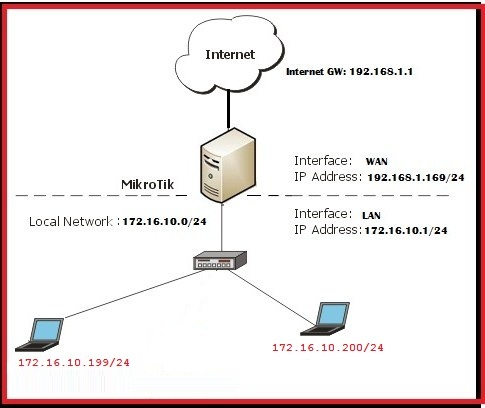
Oke udah tau kan wacana Layer 7 Protocol? Kita lanjut aja ya. Makara skenario yang akan kita gunakan yaitu ibarat gambar berikut ini :


memblokir facebook memakai Mikrotik L Cara Memblokir Website (Facebook) Menggunakan Layer 7 Mikrotik

Tutorial ini ada dua bab :

1. Block facebook website buat semua orang yang konek ke local network.
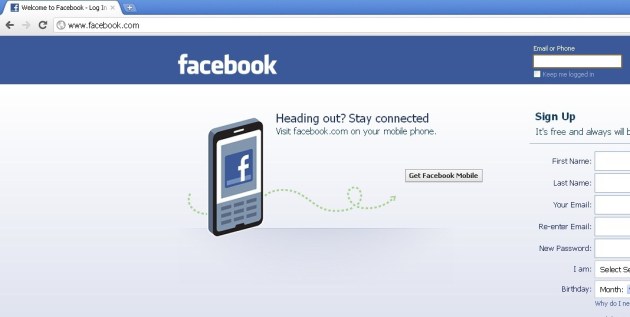
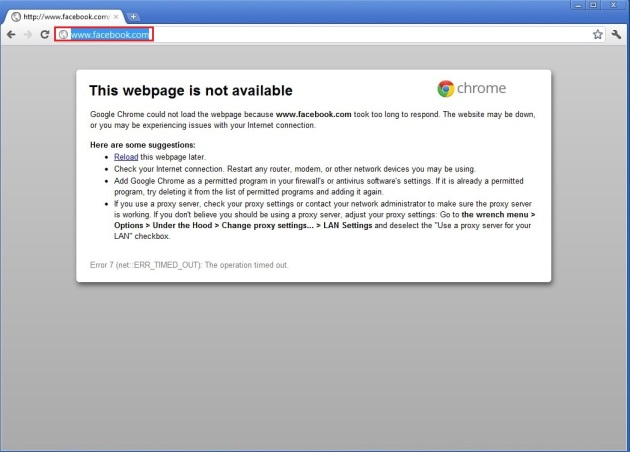
Pertama, kita cek dulu situs Facebook dapat dibuka apa tidak.

memblokir facebook memakai Mikrotik L Cara Memblokir Website (Facebook) Menggunakan Layer 7 Mikrotik

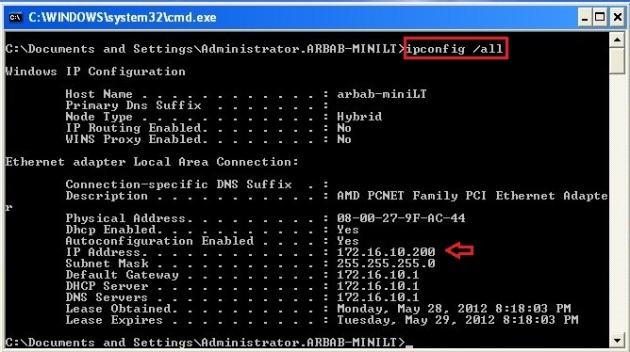
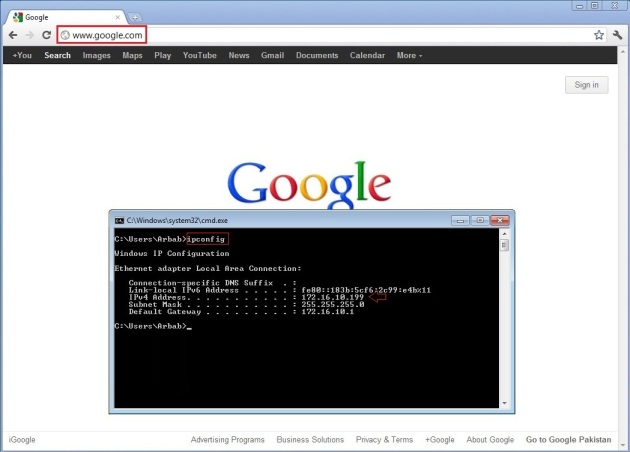
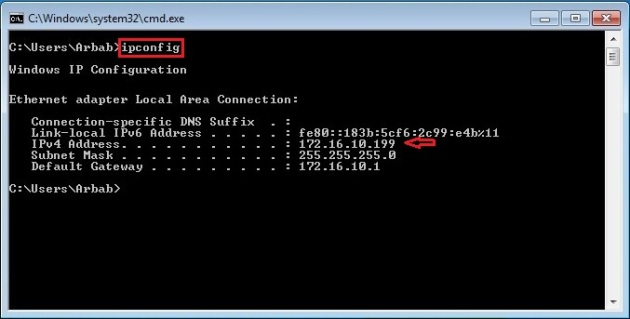
Cek IP address client yang dihentikan buka Facebook
memblokir facebook memakai Mikrotik L Cara Memblokir Website (Facebook) Menggunakan Layer 7 Mikrotik

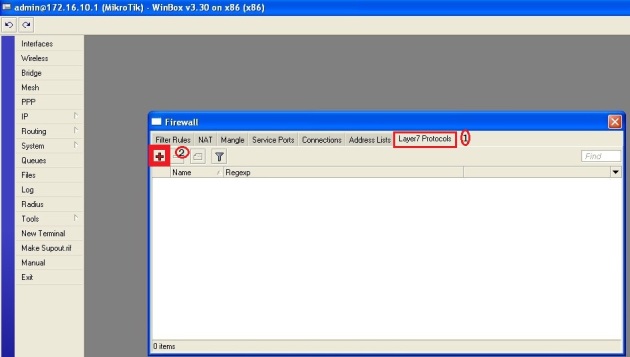
Selanjutnya, masuk ke Winbox Mikrotik, masuk ke sajian IP --> Firewall --> Layer 7 Protocols. Buat rule regexp gres untuk memblokir Facebook.
Langkah nya ibarat pada gambar berikut ini :

memblokir facebook memakai Mikrotik L Cara Memblokir Website (Facebook) Menggunakan Layer 7 Mikrotik


memblokir facebook memakai Mikrotik L Cara Memblokir Website (Facebook) Menggunakan Layer 7 Mikrotik
 
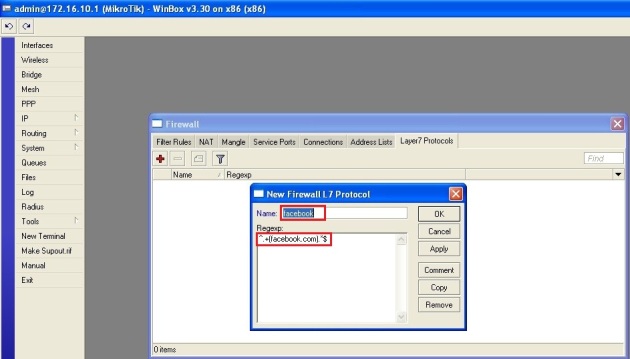
Beri nama rule tersebut facebook, masukkan script regexp berikut ini :
^.+(facebook.com).*$

memblokir facebook memakai Mikrotik L Cara Memblokir Website (Facebook) Menggunakan Layer 7 Mikrotik

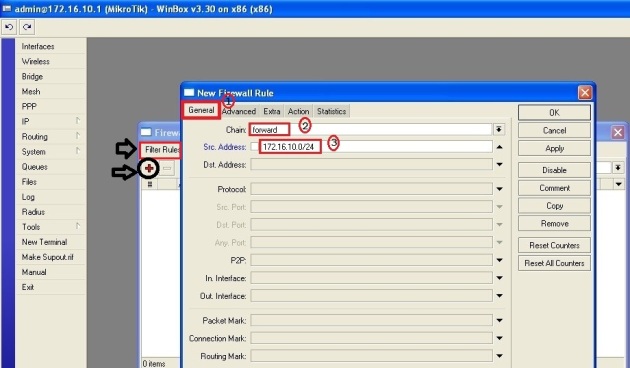
Selanjutnya, buat Firewall Rule gres dengan :
Chain : forward
Src Address : alamat jaringan dari client (172.16.10.0/24)

memblokir facebook memakai Mikrotik L Cara Memblokir Website (Facebook) Menggunakan Layer 7 Mikrotik

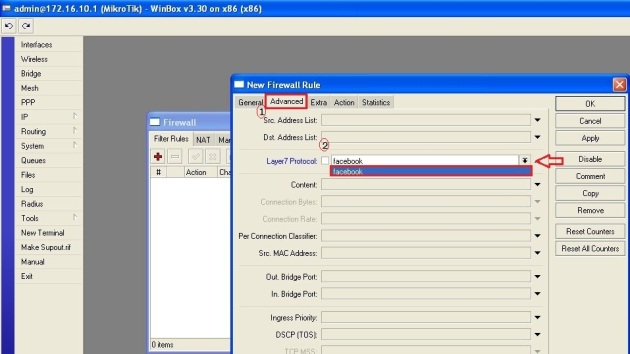
Masuk tab Advanced, pada Layer 7 Protocol pilih "facebook"

memblokir facebook memakai Mikrotik L Cara Memblokir Website (Facebook) Menggunakan Layer 7 Mikrotik

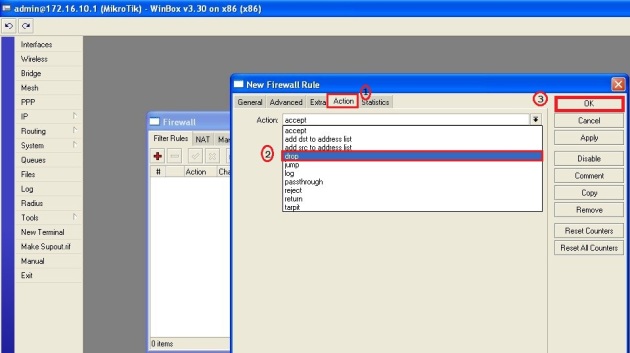
Masuk tab Action, pilih Action drop.

memblokir facebook memakai Mikrotik L Cara Memblokir Website (Facebook) Menggunakan Layer 7 Mikrotik

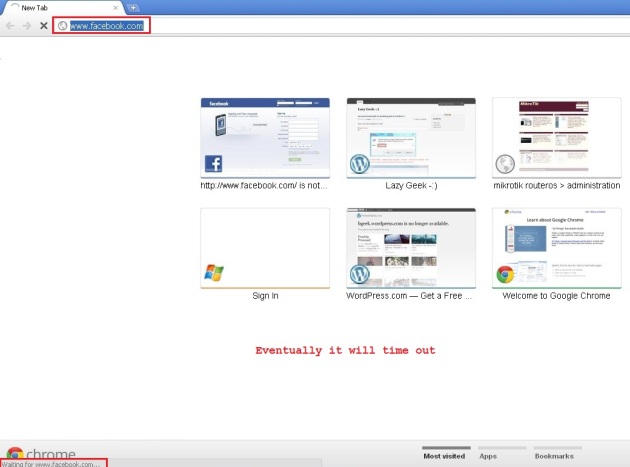
Sekarang coba tes setingan tadi berhasil apa tidak.
memblokir facebook memakai Mikrotik L Cara Memblokir Website (Facebook) Menggunakan Layer 7 Mikrotik

memblokir facebook memakai Mikrotik L Cara Memblokir Website (Facebook) Menggunakan Layer 7 Mikrotik

Cek juga apa setingan ini ngeblok situs selain facebook
memblokir facebook memakai Mikrotik L Cara Memblokir Website (Facebook) Menggunakan Layer 7 Mikrotik
Oke bisa, setingannya berjalan dengan lancar gan memblokir facebook memakai Mikrotik L Cara Memblokir Website (Facebook) Menggunakan Layer 7 Mikrotik


2. Membuat facebook hanya dapat dibuka oleh beberapa user saja.

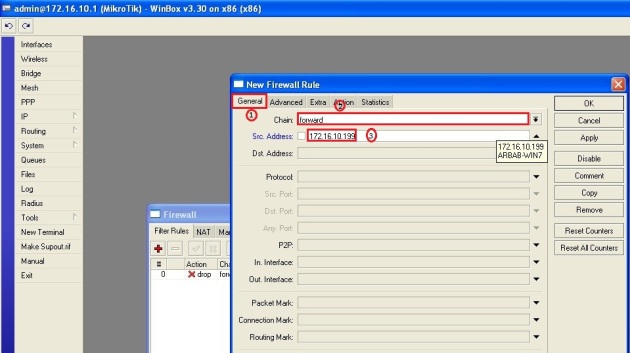
Oke lanjut ya, kali ini kita coba buka koneksi salah satu client supaya dapat buka facebook untuk client kedua (172.16.10.199/24) tapi masih tetap memblokir kanal ke facebook buat client lainnya.

memblokir facebook memakai Mikrotik L Cara Memblokir Website (Facebook) Menggunakan Layer 7 Mikrotik

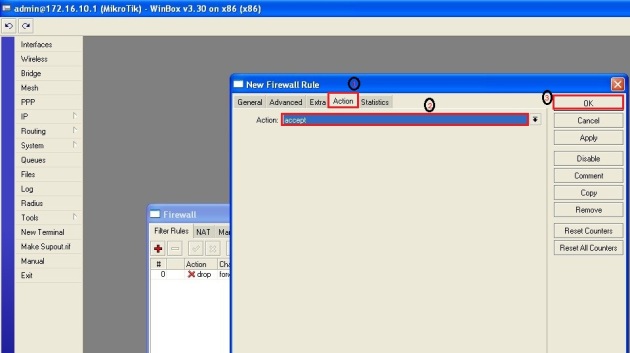
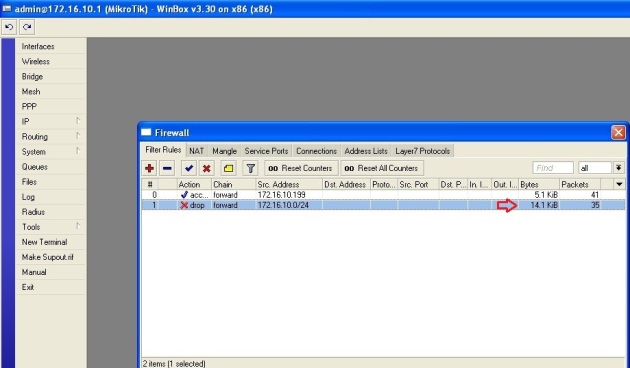
Buat Filter rule keduadengan Src Address spesifik ke IP address client nya yaitu 172.16.10.199 bukannya alamat jaringannya (network address).
Jangan lupa Action nya pilih accept.

memblokir facebook memakai Mikrotik L Cara Memblokir Website (Facebook) Menggunakan Layer 7 Mikrotik

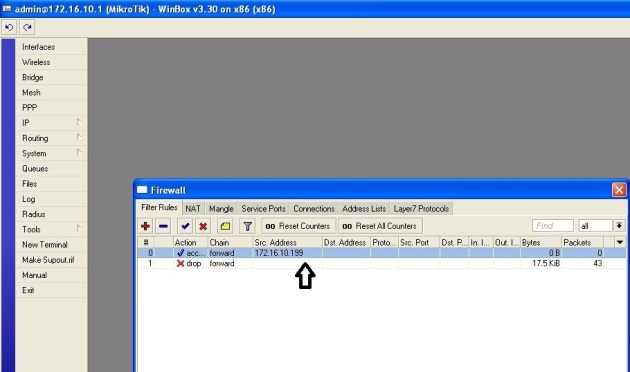
Pindah rule yang gres dibentuk tadi ke paling atas ya.
memblokir facebook memakai Mikrotik L Cara Memblokir Website (Facebook) Menggunakan Layer 7 Mikrotik

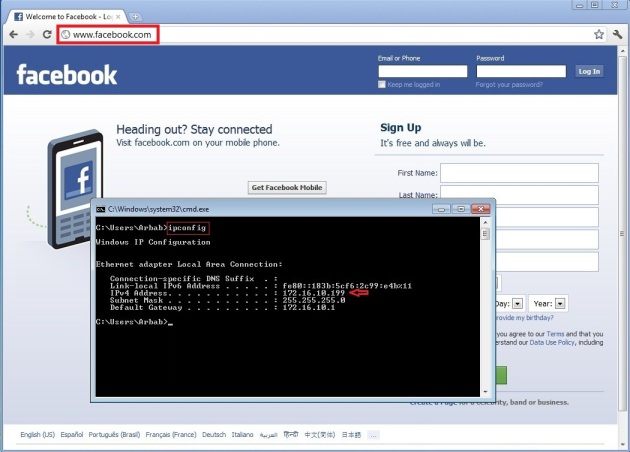
Coba tes setingan ini pada client kedua (172.16.10.199/24):
memblokir facebook memakai Mikrotik L Cara Memblokir Website (Facebook) Menggunakan Layer 7 Mikrotik

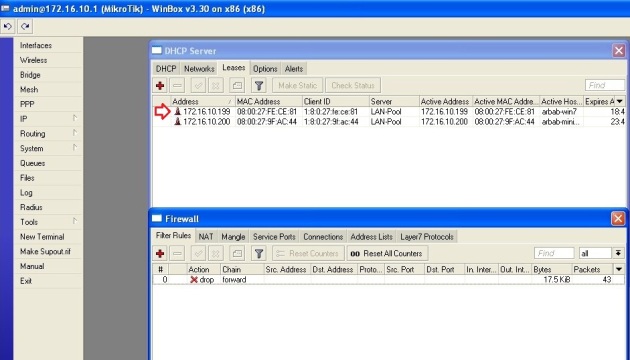
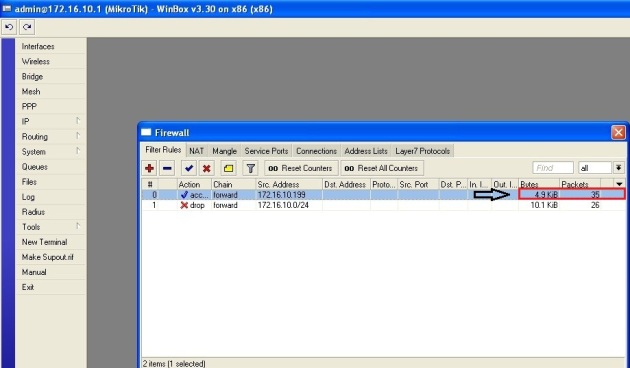
Detail pada rule nya ada paket dan data yang lewat.
memblokir facebook memakai Mikrotik L Cara Memblokir Website (Facebook) Menggunakan Layer 7 Mikrotik

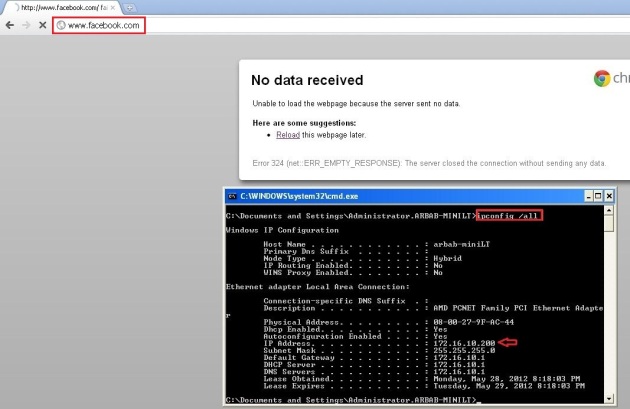
Cek juga pada client lainnya pada network yang sama apakah facebook dapat diakses apa tidak.
memblokir facebook memakai Mikrotik L Cara Memblokir Website (Facebook) Menggunakan Layer 7 Mikrotik

Coba lihat lagi rule nya
memblokir facebook memakai Mikrotik L Cara Memblokir Website (Facebook) Menggunakan Layer 7 Mikrotik
Drop packets rate nya naik kan. Ini berarti setingan kita berhasil memblokir Facebook memakai Layer 7 Protocol Mikrotik.

Kita juga dapat lakukan hal yang sama untuk memblokir situs youtube, dll. Silakan anda coba dan terapkan sendiri.
Semoga bermanfaat :)
Cara Menangkal & Mengatasi Netcut Dengan Mikrotik

Cara Menangkal & Mengatasi Netcut Dengan Mikrotik

Cara Menangkal & Mengatasi Netcut dengan Mikrotik Ini sanggup dipakai ketika jaringan anda contohnya hotspot diputuskan oleh orang jahil yang memakai Netcut. Sudah tau kan apa itu Netcut? Intinya netcut itu sebuah tool yang sanggup dipakai untuk memutus koneksi pada jaringan. Misalnya kita mau memutus koneksi internet di jaringan hotspot supaya sanggup memakan semua bandwidth di hotspot itu. Sudah terang kan? 


Jadi kalau anda mau tau cara mengatasi netcut memakai Mikrotik, silakan simak tutorial Mikrotik Indonesia berikut ini :
    1. Pertama tama teman pake winbox semoga lebih mudah.
    2. Masuk ke IP --> DHCP Server
    3. Pilih konfigurasi DHCP yang dipakai untuk hotspot anda,
    4. Ganti waktu sewa (lease time) IP menjadi 1 hari
    5. Dan yang paling penting, aktifkan opsi Add ARP for Leases, opsi ini untuk mencegah ARP Spoofing oleh NetCut 

    Untuk lebih jelasnya lihat gambar di bawah ini :

        6. Tambahkan netmask /32 untuk single host (255.255.255.255) contonya ibarat gambar di bawah ini


        7. Sampai sini sudah tamat seting nya.
        8. Coba Cut di-jaringan hotspot tadi, jikalau setingan anda benar maka Netcut tidak akan mempan.

        Tambahan jikalau anda ingin lebih aman, silakan drop semua paket ICMP pada firewall mikrotik, dengan menambah aba-aba di bawah ini :
        /ip firewall filter add action=accept chain=input comment="default configuration \
        anti netcut, defaultnya accept)" disabled=no protocol=icmp

        Kode tersbut berkhasiat sekali untuk mengamankan hostspot anda alasannya ialah NetCut itu memakai ICMP.
        Catatan : Kalo rule ini diterapkan, jangan galau kalau di ping niscaya tidak bisa

        Sumber: https://namawebmu.blogspot.com/search?q=tutorial-mengatasi-netcut-pada-jaringan
        Tutorial Bandwidth Mikrotik : Limited Download, Unlimited Browsing Memakai Layer 7

        Tutorial Bandwidth Mikrotik : Limited Download, Unlimited Browsing Memakai Layer 7

        Limited Download dan Unlimited Browsing ialah salah satu teknik administrasi Bandwidth yang efektif untuk membagi bandwidth secara adil. Karena, kalau bandwidth download tidak dibatasi, maka akan menggangu kecepatan internet pengguna lain dalam satu jaringan. Akibatnya, kalau ada beberapa pengguna yang melaksanakan download apalagi memakai IDM, maka pengguna lain yang cuma browsing tidak kebagian bandwidth.

        Nah, untuk mengatasi hal ini, maka teknik Limited Download dan Unlimited Browsing ini kita terapkan. Pada Mikrotik, teknik ini dapat dilakukan dengan banyak cara. Salah satu cara yang praktis dan efektif ialah memakai filter baca disini.


        1. Buat daftar extensi file yang masuk filter download di Layer 7 protocol. Silakan copy dan paste script berikut ke Terminal Mikrotik lalu tekan enter. Jika ekstensi file nya dirasa kurang banyak silakan ditambahkan sendiri.

        /ip firewall layer7-protocol  add comment="" name=donlotan regexp="^.*get.+\\.(exe|rar|zip|7z|cab|asf|mov|wmv\      |mpg|mpeg|mkv|avi|flv|pdf|wav|rm|mp3|mp4|ram|rmvb|dat|daa|iso|nrg|bin|vcd|\      mp2|3gp|mpe|qt|raw|wma|ogg|doc|deb|tar|bzip|gzip|gzip2|0[0-9][0-9]).*\$"

        2. Buat Firewall Mangle untuk menandai paket yang mau dilimit. Silakan copy paste juga script berikut ini ke Terminal dan tekan enter. Kita cukup memakai 1 Mangle saja, praktis kan? :D

        /ip firewall mangle  add action=mark-packet chain=forward comment=Donlotan disabled=no \      layer7-protocol=donlotan new-packet-mark=paket-donlot passthrough=no protocol=tcp


        3. Silakan cek apakah script tadi berhasil dihukum menjadi setingan atau tidak.
        Cek Setingan Layer 7 protocol : IP --> Firewall --> Layer7 Protocol

        Cek Setingan Mangle : IP --> Firewall --> Mangle


        4. Selanjutnya buat limit bandwidth nya dengan Queue. 
        Queue Type : Masuk ke Queue --> Queue Types --> add
        - Beri nama limit dl
        - Kind : pcq
        - Rate : 64k (silakan sesuaikan dengan cita-cita berapa max speed download nya)
        kalau diisi 64k, maksudnya membatasi kecepatan download 64 kbps dibagi 8 --> 8 KB/s
        kalau ingin lebih tinggi dapat saja diisi 256k sehingga throughput : 256/8 = 32 KB/s
        NB : ingat 1 byte = 8 bit
        Silakan diisi sesuai cita-cita anda.
        - Setingan lainnya biarkan saja, lihat gambar berikut ini :


        Queue Tree : masuk ke Queue --> Queue Tree --> add
        - Beri nama : Limit Download
        - Parent : global (Router OS saya versi 6, cuma ada satu parent global)
        - Packet Marks : paket-donlot
        - Queue Type : limit dl
        - Max Limit : 64k (Sesuaikan dengan kebutuhan anda)
        Anda juga dapat memanfaatkan fitur Limit At, silakan baca disini untuk klarifikasi lebih lengkap :


        5. Setingan selesai. Kaprikornus setingan di atas membatasi bandwidth download sebesar 64kbps = 8KB/s.

        6. Coba cek apakah setingan sudah benar dengan melaksanakan tes download file :
        Sebelum memakai Limit Download :


        Setelah memakai Limit Download :

        Oke, demikianlah Tutorial Bandwidth Mikrotik : Limited Download, Unlimited Browsing Menggunakan Layer 7 Protocol. Silakan anda praktekan sesuai dengan kondisi jaringan anda. Selamat mencoba :)
        Referensi :
        https://namawebmu.blogspot.com/search?q=cara-memblokir-website-facebook-layer7-mikrotik
        Contoh Cara Seting Load Balance Mikrotik 2 Isp

        Contoh Cara Seting Load Balance Mikrotik 2 Isp

        Artikel kali ini kembali membahas perihal Load Balancing, adalah Contoh Cara Seting Load Balance Mikrotik 2 ISP. Disini ada 2 ISP berbeda yang digunakan, adalah Bandwith ISP A 1024 Kbps Sedangkan ISP  B 256 Kbps 1:8 Tetapi di sini kita akali menambah satu fake ISP untuk seimbangkan akses Langsung. 

        Berikut langkah-langkah nya :

        Pake WinBox masuk ke -> IP -> Address
        -> klik [+] -> isikan Address : 192.168.1.1/24 Network : 192.168.1.0
        Broadcast : 192.168.1.255 -> Konfigurasi LAN ( Local)
        Interface : Ether1

        -> klik [
        +] -> isikan Address : 192.168.2.2/24
        Network : 192.168.2.0
        Broadcast : 192.168.2.255 -> Konfigurasi WAN 1 (ISP A)
        Interface : Ether2

        -> klik [
        +] -> isikan Address : 192.168.3.2/24  Network : 192.168.3.0
        Broadcast : 192.168.3.255 -> Konfigurasi WAN 2 (ISP B)
        Interface : Ether3

        Buat Mangle. Pake WinBox pilih -> New Terminal
        Silakan copy dan paste script berikut :
        /ip firewall mangle [lalu enter]
        add chain=prerouting in-interface=”ether1″ connection-state=new nth=2,2,0 action=mark-connection new-connection-mark=lb_1 passthrough=yes comment=”LB Client” disabled=no
        add chain=prerouting in-interface=”ether1″ connection-mark=lb_1 action=mark-routing new-routing-mark=route_lb_1 passthrough=no comment=”" disabled=no
        add chain=prerouting in-interface=”ether1″ connection-state=new nth=2,2,1 action=mark-connection new-connection-mark=lb_2 passthrough=yes comment=”" disabled=no
        add chain=prerouting in-interface=”ether1″ connection-mark=lb_2 action=mark-routing new-routing-mark=route_lb_2 passthrough=no comment=”" disabled=no
        add chain=prerouting in-interface=”ether1″ connection-state=new nth=2,2,2 action=mark-connection new-connection-mark=lb_3 passthrough=yes comment=”" disabled=no
        add chain=prerouting in-interface=”ether1″ connection-mark=lb_3 action=mark-routing new-routing-mark=route_lb_3 passthrough=no comment=”" disabled=no

        Buat NAT. Pake WinBox pilih -> New Terminal
        Copy dan paste lagi script berikut :
        / ip firewall nat
        add chain=srcnat out-interface=”ether3″ action=masquerade comment=”" disabled=no
        add chain=srcnat out-interface=”ether2″ action=masquerade comment=”" disabled=no

        Buat Route. Pake WinBox pilih -> New TerminalCopy dan paste lagi script berikut :
         / ip route
        add dst-address=0.0.0.0/0 gateway=192.168.2.1 scope=255 target-scope=10 routing-mark=route_lb_1 comment=”" disabled=no
        add dst-address=0.0.0.0/0 gateway=192.168.3.1 scope=255 target-scope=10 routing-mark=route_lb_2 comment=”" disabled=no
        add dst-address=0.0.0.0/0 gateway=192.168.2.1 scope=255 target-scope=10 routing-mark=route_lb_3 comment=”" disabled=no
        add dst-address=0.0.0.0/0 gateway=192.168.2.1 scope=255 target-scope=10 comment=”default routing connection” disabled=no
        Untuk Interface dan IP address nya silakan anda sesuaikan sendiri dengan kebutuhan anda. Demikianlah Contoh Cara Seting Load Balance Mikrotik 2 ISP. 
        Selamat Mencoba :)
        Cara Memblokir Situs Memakai Web Proxy Mikrotik

        Cara Memblokir Situs Memakai Web Proxy Mikrotik

        Web Proxy Mikrotik mempunyai beberapa fungsi, salah satunya ialah fungsi filtering. Fitur Filtering Web Proxy ini sanggup membatasi jalan masuk konten-konten tertentu yang di-request oleh client. Anda sanggup membatasi jalan masuk ke situs tertentu, ekstensi file tertentu, melaksanakan redirect (pengalihan) ke situs lain, maupun pembatasan terhadap metode jalan masuk HTTP. Hal tersebut tidak sanggup anda lakukan kalau hanya memakai NAT. Penjelasan selengkapnya ihwal Web Proxy Mikrotik ada disini :

        Selanjutnya kita akan coba memblokir sebuah situs tertentu memakai fitur filtering Web Proxy ini. Pastikan Transparent Web Proxy Mikrotik sudak aktif. Jika belum silakan anda seting sesuai tutorial berikut ini :

        Jika Transparent Web Proxy sudah aktif, kita mulai langkah-langkah Cara Memblokir Situs Menggunakan Web Proxy MikroTik berikut ini :

        1. Login ke Mikrotik dengan Winbox

        2. Masuk ke hidangan IP --> Web Proxy --> Access --> Add rule baru


        3. Masukkan detail website yang mau di blok
        > Dst. Port : isikan port http 80
        > Dst. Host : isikan alamat website yang mau di blok contohnya www.rizkyagung.com
        > Action : pilih deny untuk memblokir jalan masuk nya


        4. Sebelum rule nya diaktifkan pastikan cek website yang mau di blok itu sanggup dibuka apa tidak.


        5. Aktifkan rule nya, dan cek apakah website sudah berhasil di blokir. Jika sukses maka akan tampil halaman error menyerupai ini :


        6. Kita juga sanggup memodifikasi rule nya dengan me-redirect ke situs lain. Misalnya dikala ada user yang mengakses web www.rizkyagung.com maka akan eksklusif dialihkan (redirect) ke blog ini MikrotikIndo.blogspot.com. 
        Tinggal isikan saja alamat website nya di kolom Redirect To :


        Oke, silakan anda coba dan isikan website apa saja yang mau diblokir. Selamat mencoba Cara Memblokir Situs Menggunakan Web Proxy MikroTik ini :)

        Asal SEO

        Notification
        This is just an example, you can fill it later with your own note.
        Done